

手机兼容 | 数位板 vs 数位屏,连接手机用法体验大不同——数位板篇
欢迎回到 Wacom 移动端连接指南系列。上一篇《常规介绍》中,我们确认了「谁能连」的问题,这一次我们聊聊数位板和数位屏是怎么和手机/平板「运作」的。
我们分两篇介绍数位板和数位屏的运作。
很多同学第一次把 Wacom 连上手机时会遇到两个大问号:

「为什么我的数位板只有左边一小块区域有反应?这是正常的吗?」
「为什么我的数位屏插上手机,屏不亮,只有笔能动?」
「为什么我的数位屏插上手机进入的屏幕画面我没办法拖回到手机上的画面?」
这就涉及到了数位板与有数位屏在移动端完全不同的工作方式。
本篇将介绍数位板内容。下一篇介绍数位屏内容。
数位板:感应区域与手机屏幕有关
Pen Tablet: Active area is assocaited with smartphone's screen ratio
数位板本身没有屏幕,它本质上是一个绝对坐标输入设备,因此板子上的感应区域默认映射手机屏幕,这与连接电脑类似。但又有一些不同。
以往长期的「痛」来自默认全屏映射
在电脑端,即便数位板的感应面积与显示器不一致,通过安装电脑驱动可以设定感应区域及固定比例,从而确保在板子上画的圆,来到显示器上就是圆。但手机并没有驱动可以安装,而且屏幕是竖着使用的、通常是 21:9 的细长条。
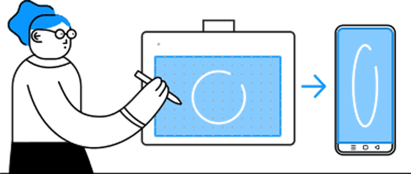
因此在 Android 13 或更早版本以及鸿蒙操作系统,如果您将一些不专为手机优化的设备(如 One by Wacom 和 Wacom Intuos Pro 第七代)连接至手机,它们就会映射并感应手机竖屏下的全屏尺寸,这时您会发现它能用,但又没法用,在板子上画一个正圆,手机屏幕上会显示成一个非常扁胖椭圆,手感这个完全没法适应。
针对系统限制, Wacom 采用坐标裁剪
Wacom 两款设备(Wacom Intuos 及 Wacom One 数位板)专门针对在 Android 8~13 以及鸿蒙下保证绘图比例 1:1 进行优化,当用户连接 Android 8~13 及鸿蒙时,Wacom 数位板将切换模式以配合使用。
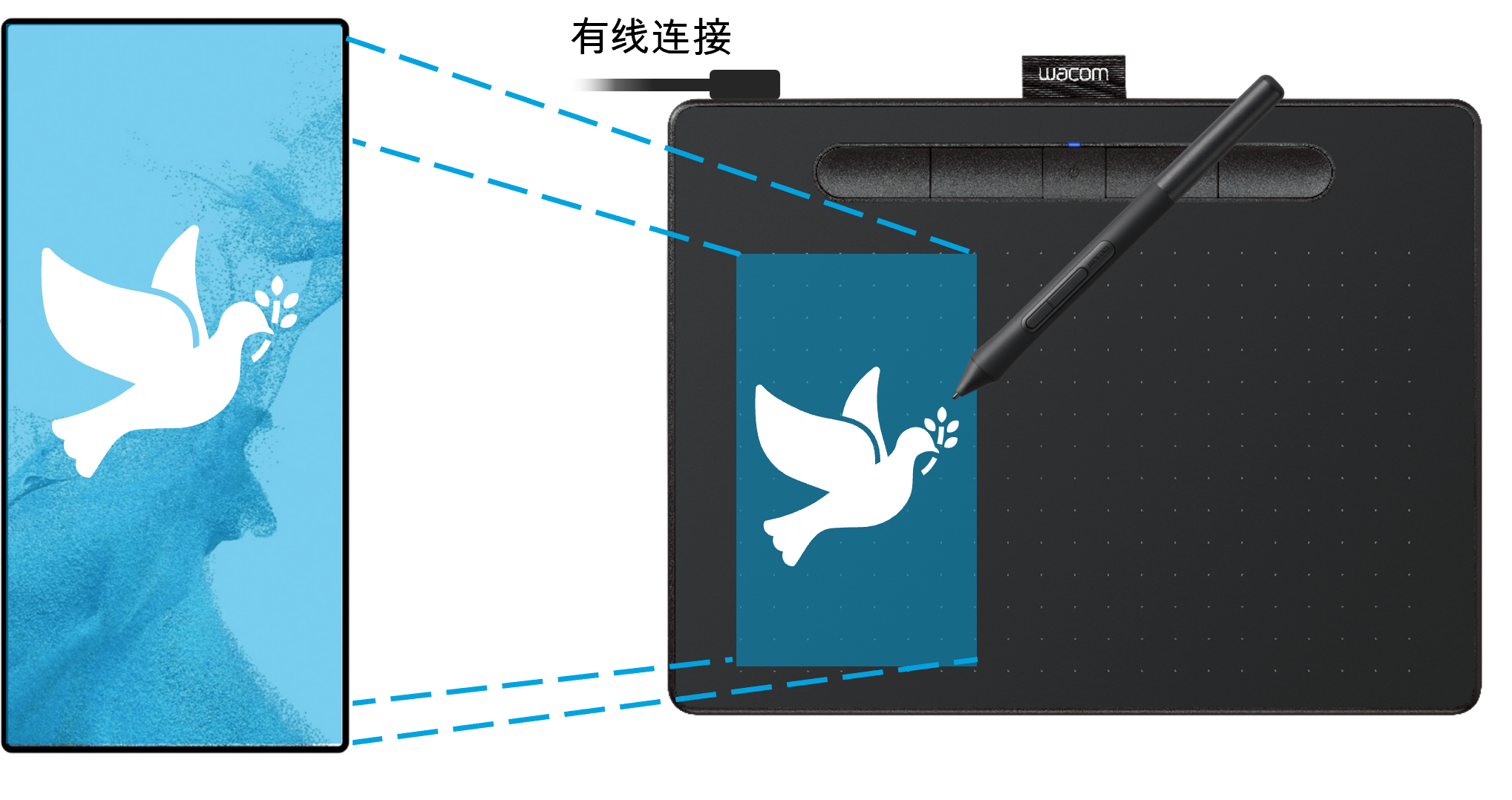
Wacom Intuos 自身自带两种模式,PC 模式以及 OTG 模式(后者仅支持有线连接)。在连接手机或平板时,会识别设备并自动从 PC 模式(LED 指示灯为亮白色)切换为 OTG 模式(LED 指示灯为暗白色),进入 OTG 模式后,Wacom Intuos 数位板只会激活左侧约 1/3 到 1/2 的区域(比例为 17:9)来对应手机的比例。该模式通过裁切并固定数位板的感应区域,以确保尽可能贴近手机屏幕比例。
Wacom One 数位板则通过 Wacom Center for Android 的应用程序,通过该应用程序的指令,通知连接中的数位板当前手机或屏幕的长宽比,从而在数位板上裁切感应区域,使其保证和手机一致,并且用户可根据左手/右手使用习惯选择顺手的区域。
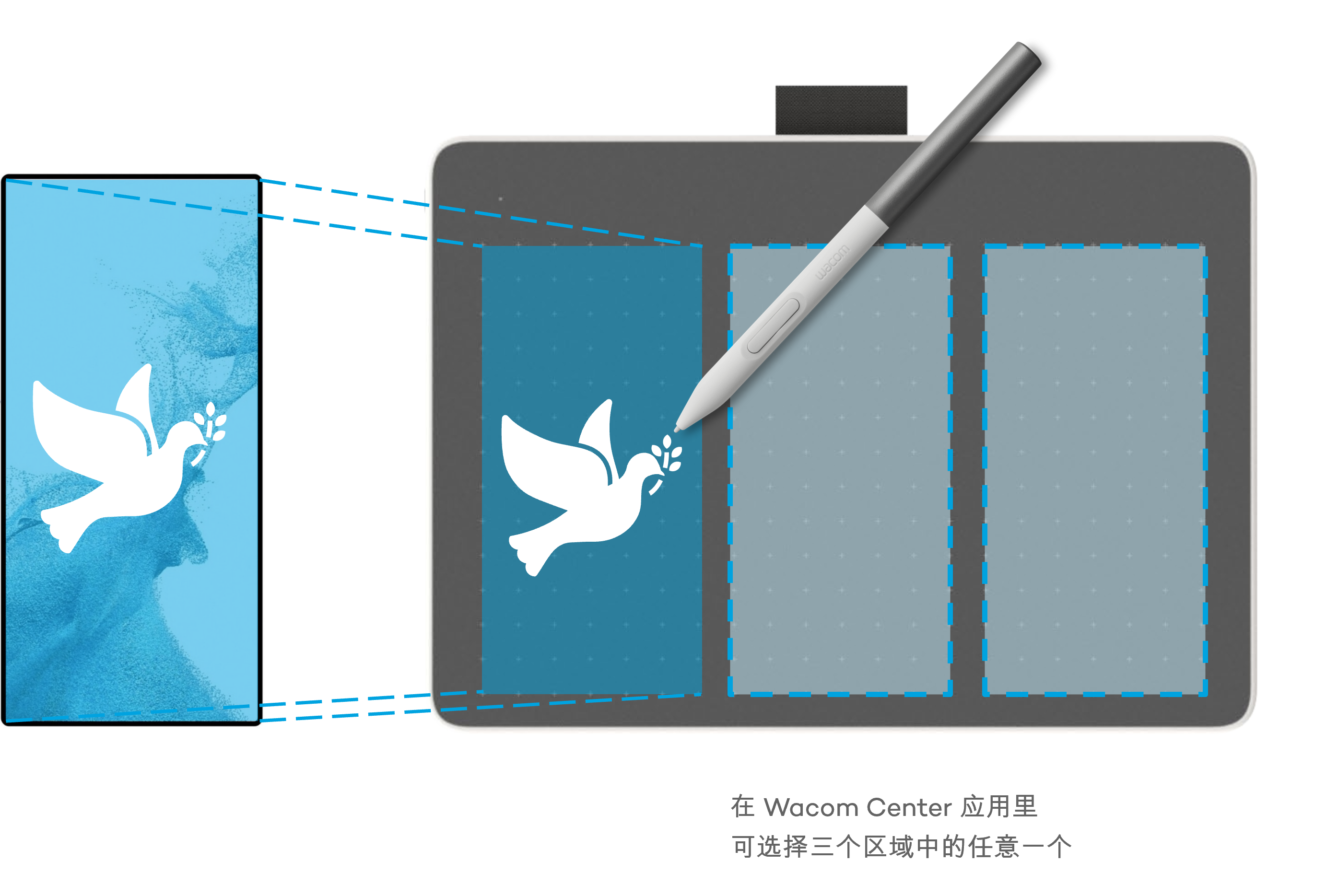
但很遗憾在 Android 13 或更早版本,以及鸿蒙操作系统下,仅支持手机/平板竖屏使用,在绝大多数设备下均不支持横屏使用。
从 Android 14 开始,体验变得更好更灵活
从 Android 14 开始,包括此后发布的 Android 15、16 或未来更高版本的系统中,系统底层优化了这种映射逻辑。大多数数位板可在手机或平板上即插即用,无论竖屏还是横屏,系统会互通手机屏幕的长宽比以及横竖屏状态以及 Wacom 感应区域,自适应调节数位板上的感应范围以及横纵方向。
竖屏或横屏
手机或平板
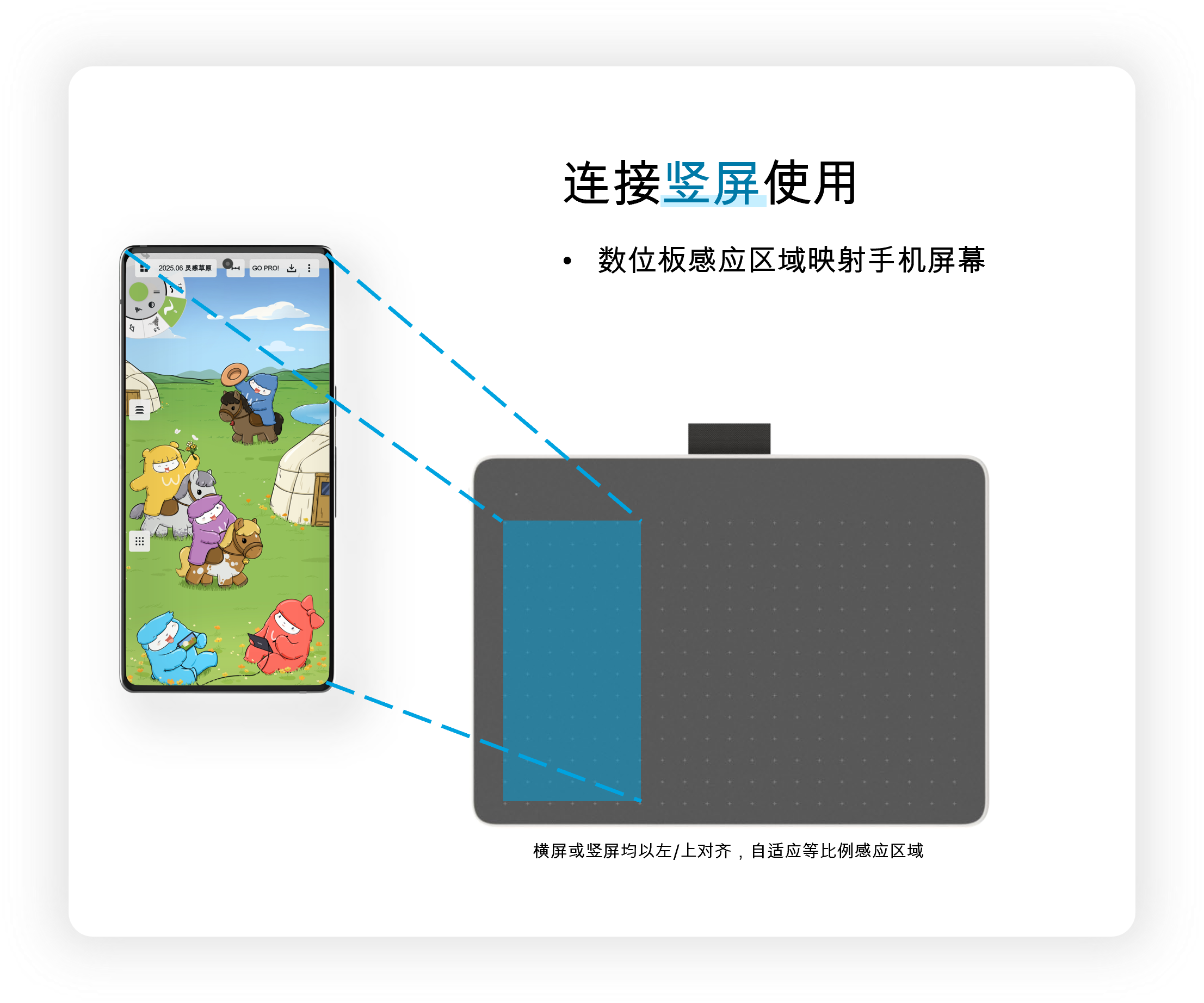
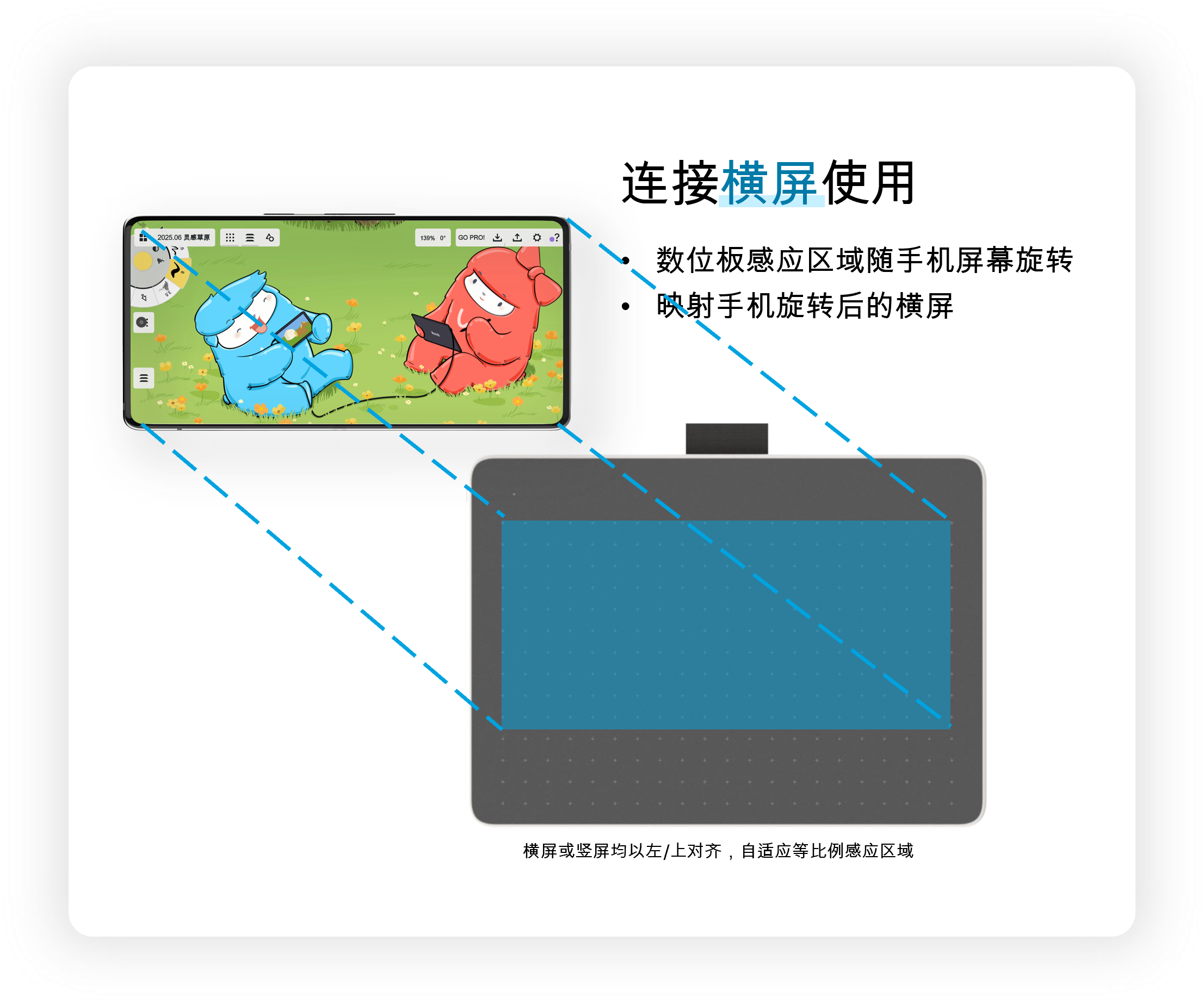
此时无论横屏或者竖屏,使用方式都与电脑端的使用方式相近。数位板上的感应区域比例与手机屏幕全屏一一对应。
如果您使用的是竖屏,则数位板感应区域左对齐,左侧的方向可用;如果您使用的是横屏,则数位板感应区域上对齐,上半部的区域可以使用。而且不必担心手机是顺时针方向横屏或者逆时针方向横屏,感应区域均为上半部分可用。此时您只需要考虑您的应用程序是否支持横屏创作,如 Sketchbook(妙笔生花)及画世界的手机端在发文(2026 年 2 月)之前均未支持横屏创作。
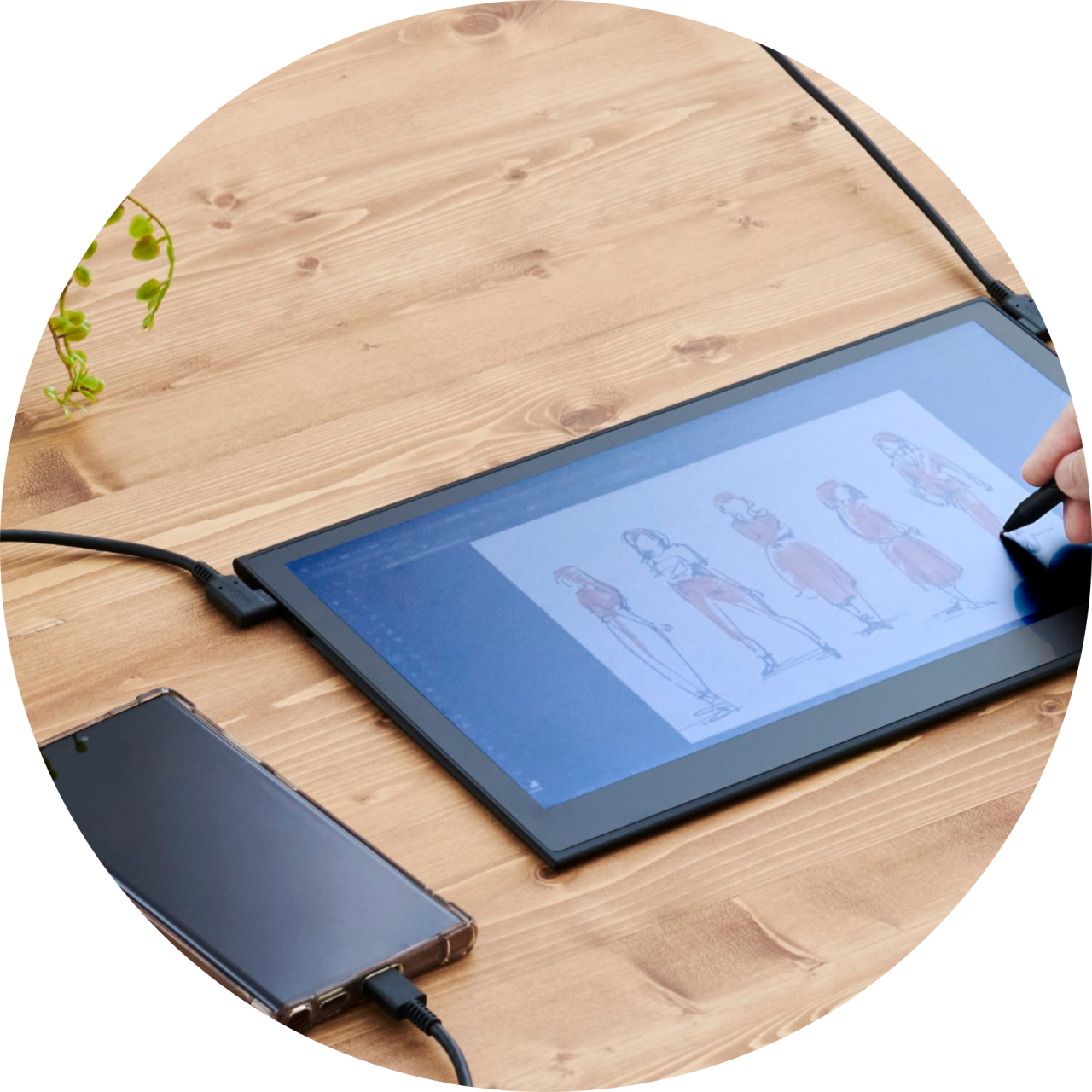
数位板 vs. 数位屏使用方式对比
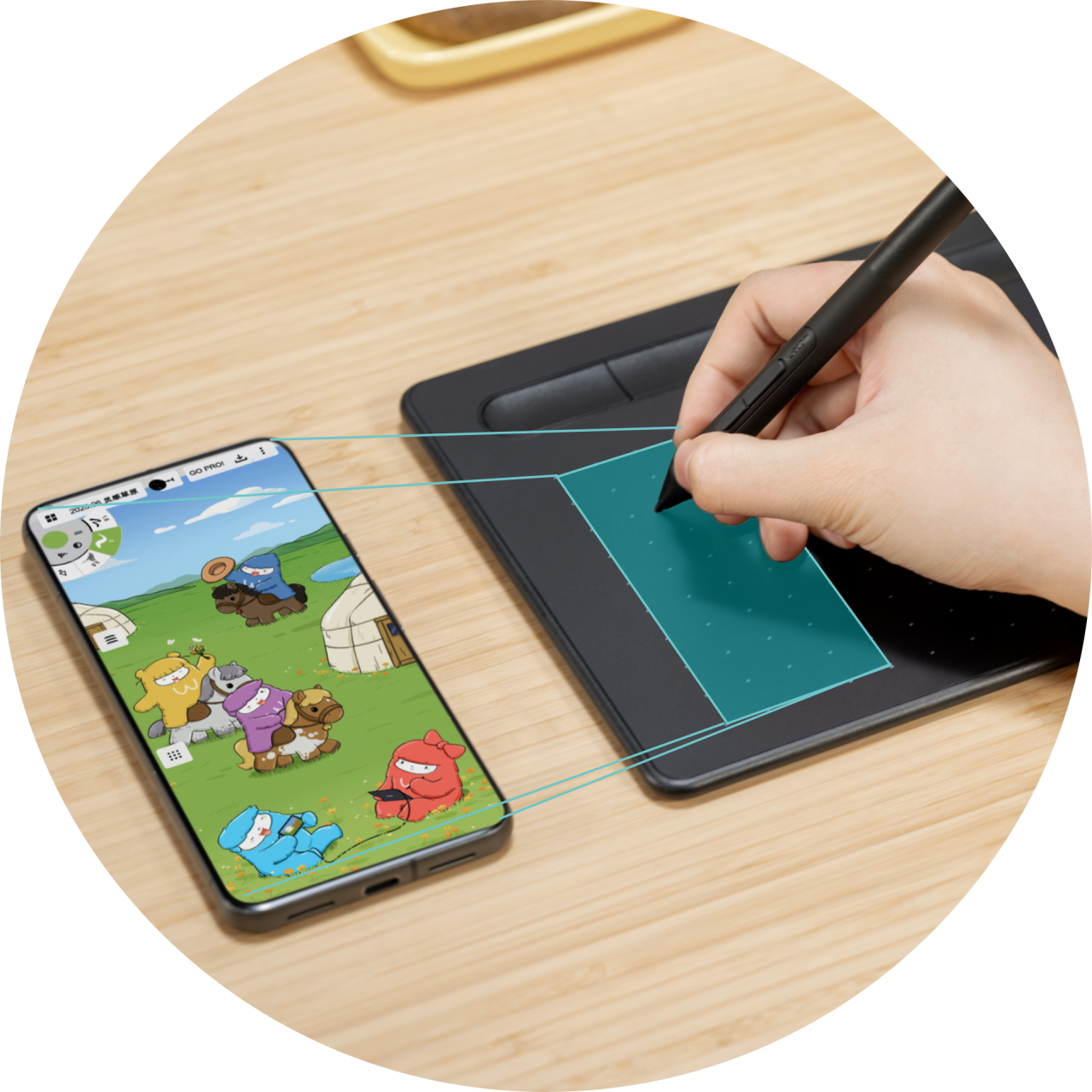
/// 数位板
感应区域映射手机屏幕
/// 数位屏
镜像模式横屏或竖屏
电脑/桌面模式作为「延展」屏独立运作
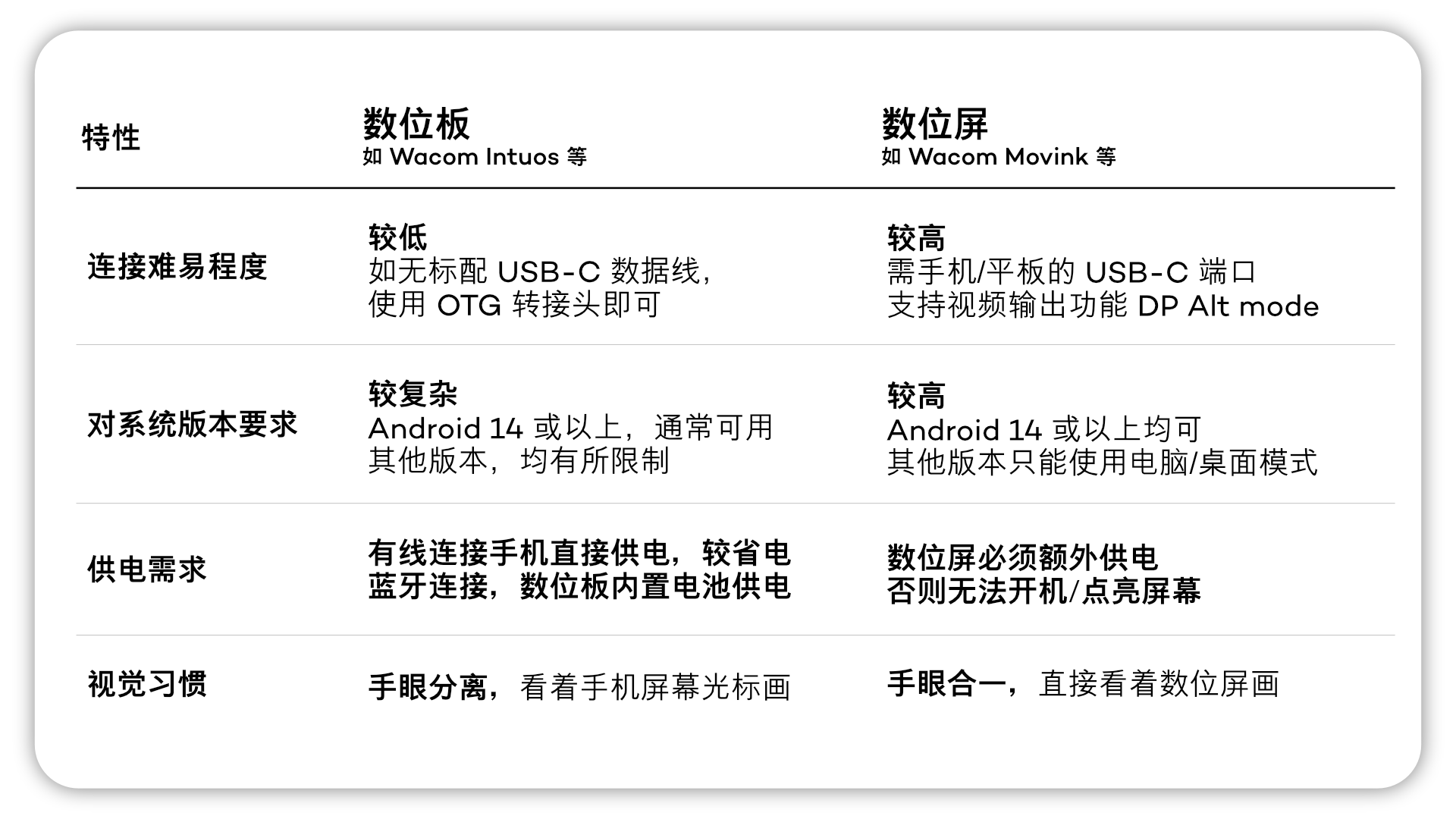
数位板/数位屏两者的简易对比
连接时的「注意事项」
如果是使用数位板连接手机,请再三确认您的设备支持 Android 或鸿蒙以及确认您的手机/平板的版本是否可支持。详情请参阅《您的 Wacom 能连手机吗?Android 与鸿蒙系统兼容性全攻略》
如果是使用蓝牙连接,亦请确认是否蓝牙连接下支持您的手机/平板的系统版本。
而在下篇,我们将介绍数位屏的使用方式。
每款数位板的 Android / 鸿蒙使用方式
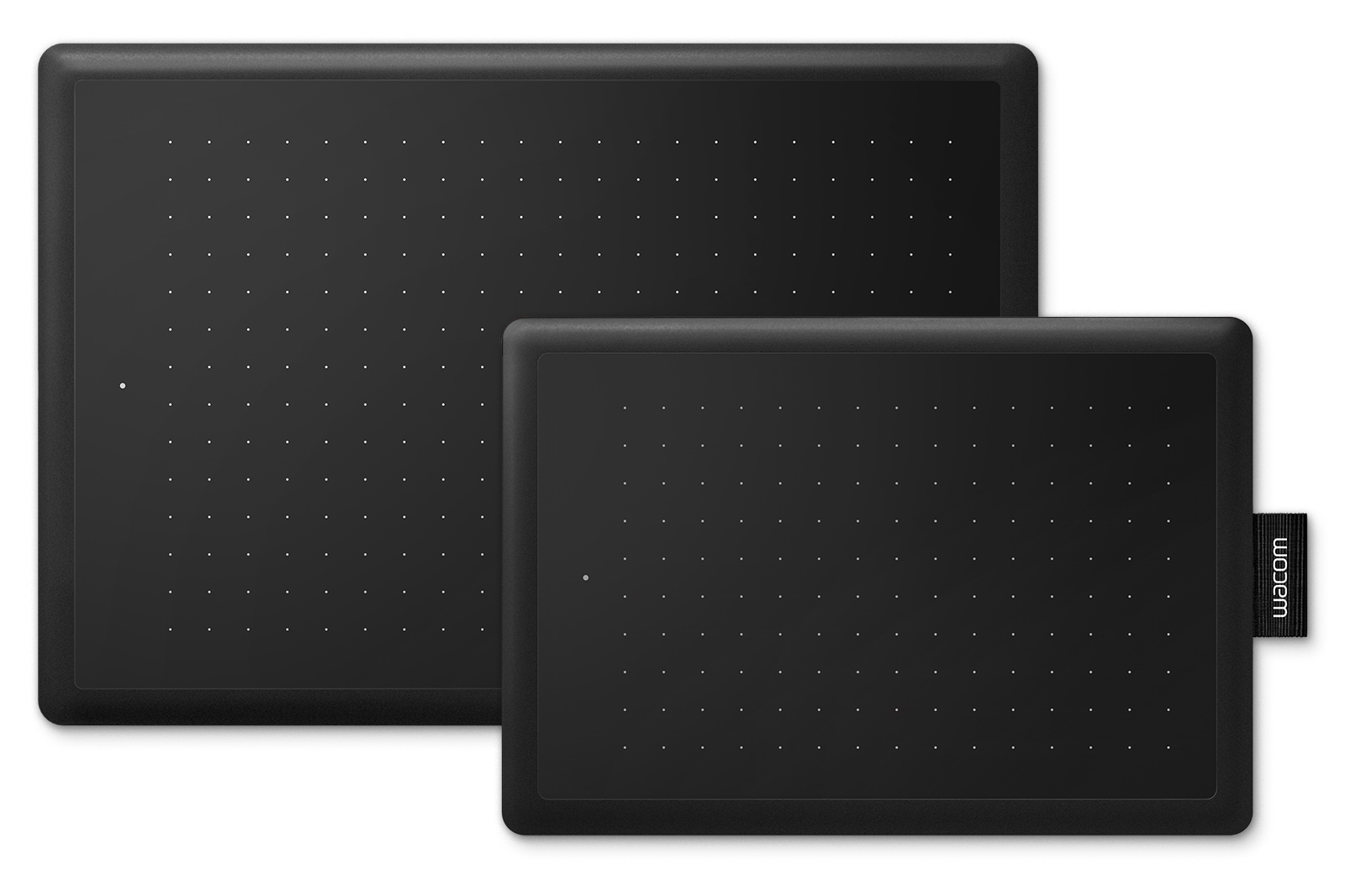
/// One by Wacom
学习板
CTL-472, CTL-672
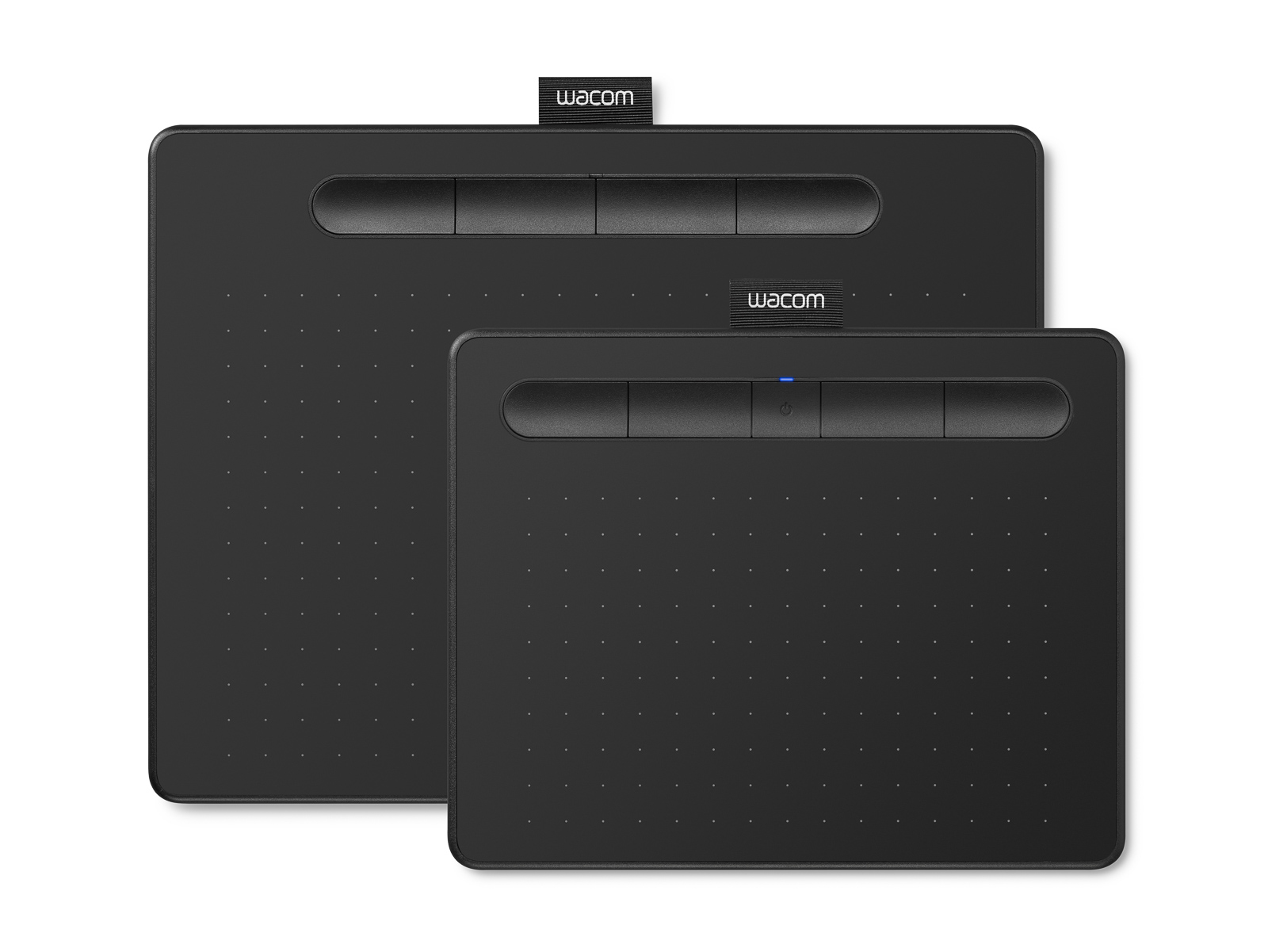
/// Wacom Intuos
影拓®创意数位板(有线连接)
CTL-4100, CTL-6100, CTL-4100WL, CTL-6100WL
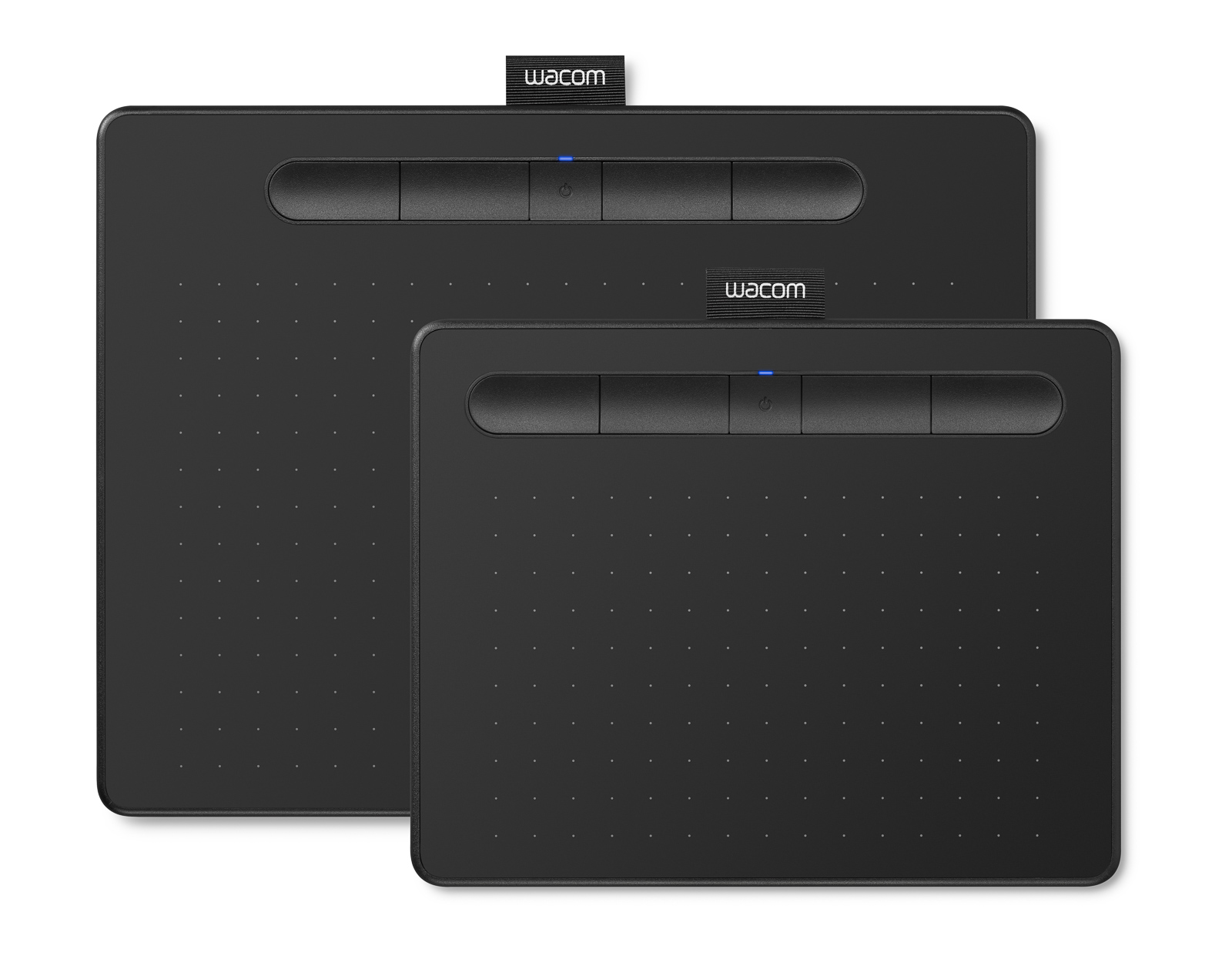
/// Wacom Intuos BT
影拓®创意数位板(蓝牙连接)
CTL-4100WL, CTL-6100WL
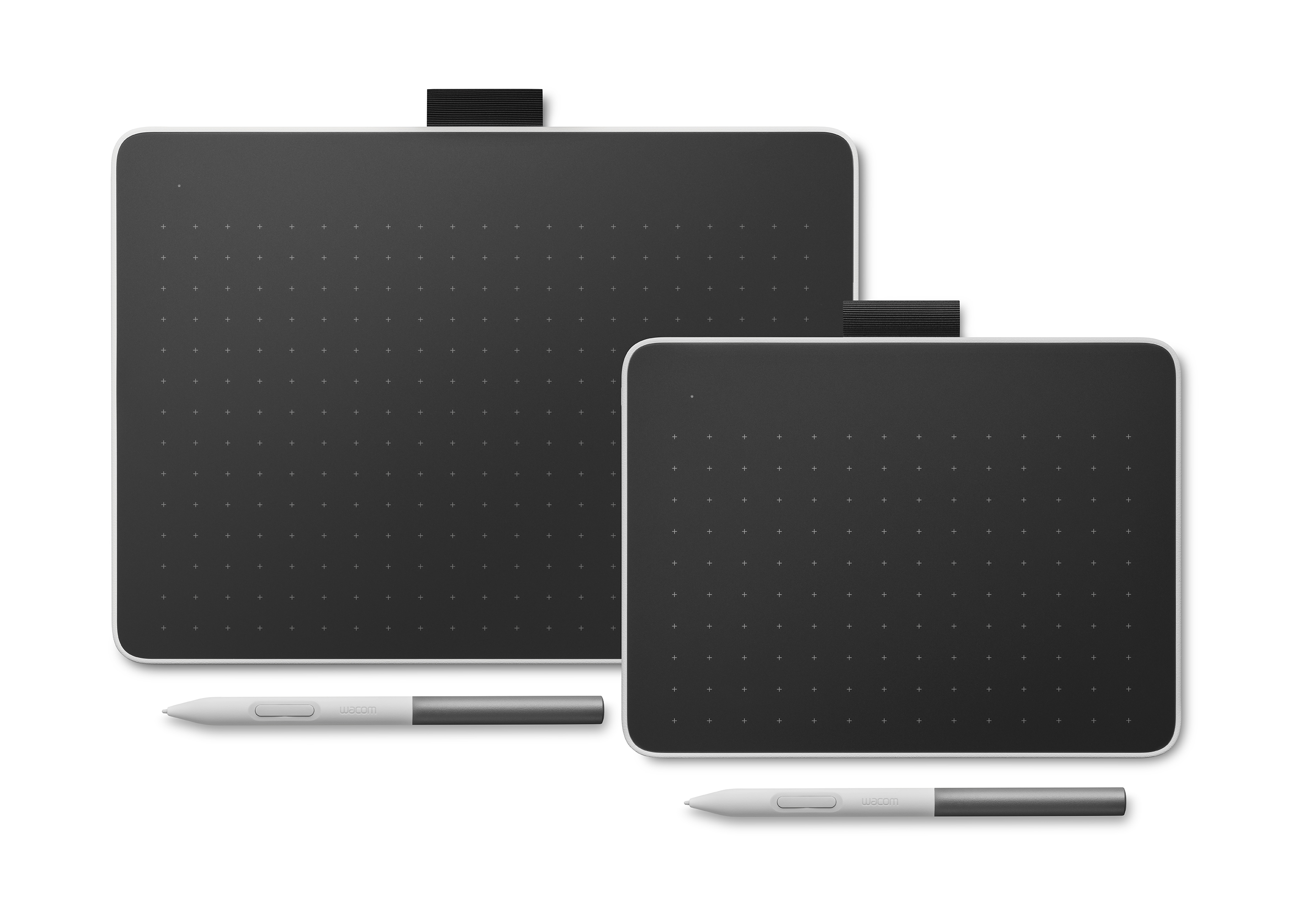
/// Wacom One pen tablet
万与®笔感式数位板
CTC4110WL, CTC6110WL
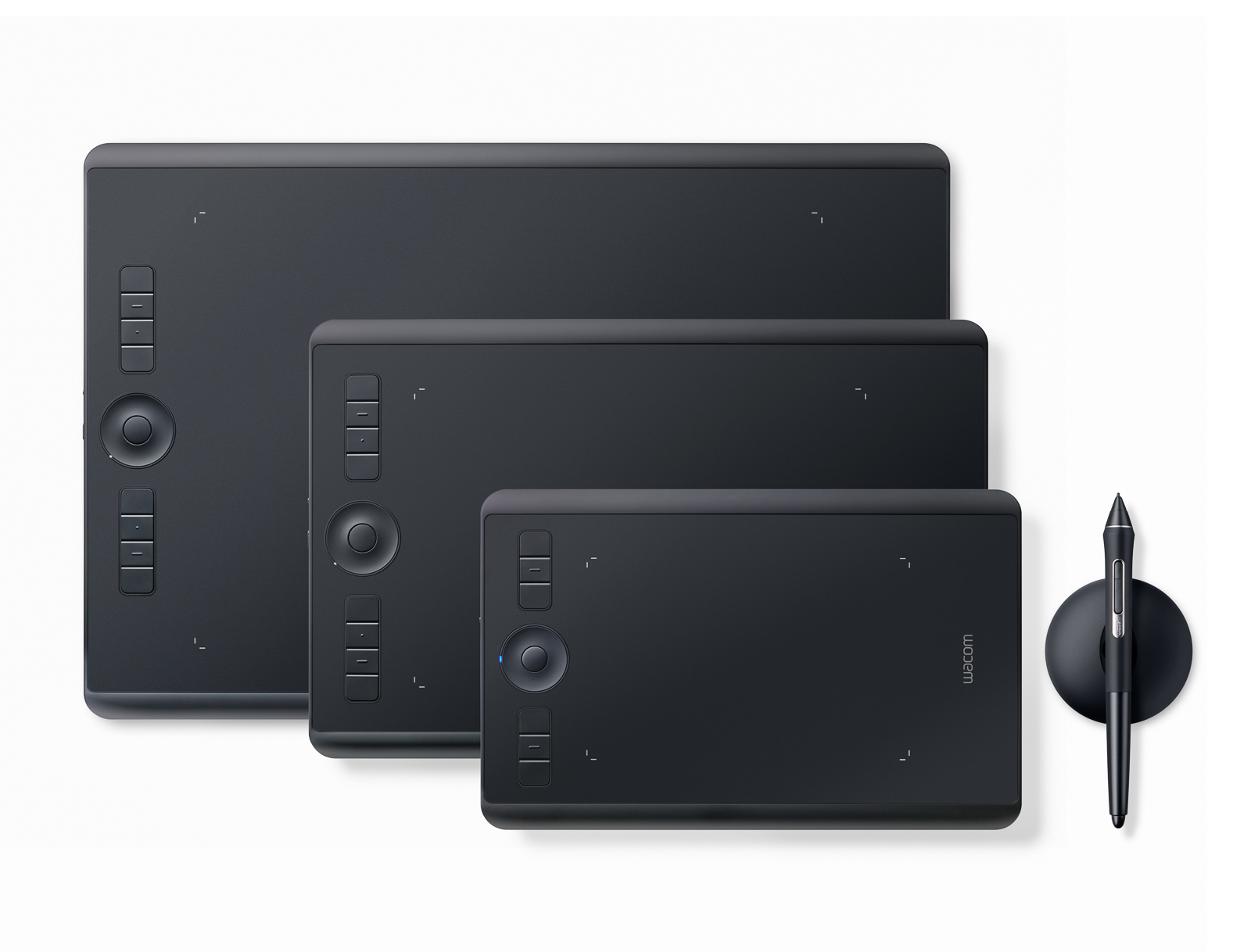
/// Wacom Intuos Pro (Gen 7)
影拓®专业数位板(第七代)
PTH-460, PTH-660, PTH-860
注:上述资讯均由 Wacom 中国实验室测试结果所得,仅供参考。随系统及设备的更新,部分功能及界面有所变化,请以实际体验为准。