

手机兼容 | 数位板 vs 数位屏,连接手机用法体验大不同——数位屏篇
欢迎回到 Wacom 移动端连接指南系列。上一篇《常规介绍》中,我们确认了「谁能连」的问题,这一次我们聊聊数位板和数位屏是怎么和手机/平板「运作」的。
我们分两篇介绍数位板和数位屏的运作。上一篇我们介绍了数位板,这一次我们介绍数位屏。
很多同学第一次把 Wacom 连上手机时会遇到两个大问号:

「为什么我的数位板只有左边一小块区域有反应?这是正常的吗?」
「为什么我的数位屏插上手机,屏不亮,只有笔能动?」
「为什么我的数位屏插上手机进入的屏幕画面我没办法拖回到手机上的画面?」
这就涉及到了数位板与有数位屏在移动端完全不同的工作方式。
本篇将介绍数位屏内容。
数位屏:更高要求的硬件要求、系统要求
Pen Display: Higher requirement for hardware and system
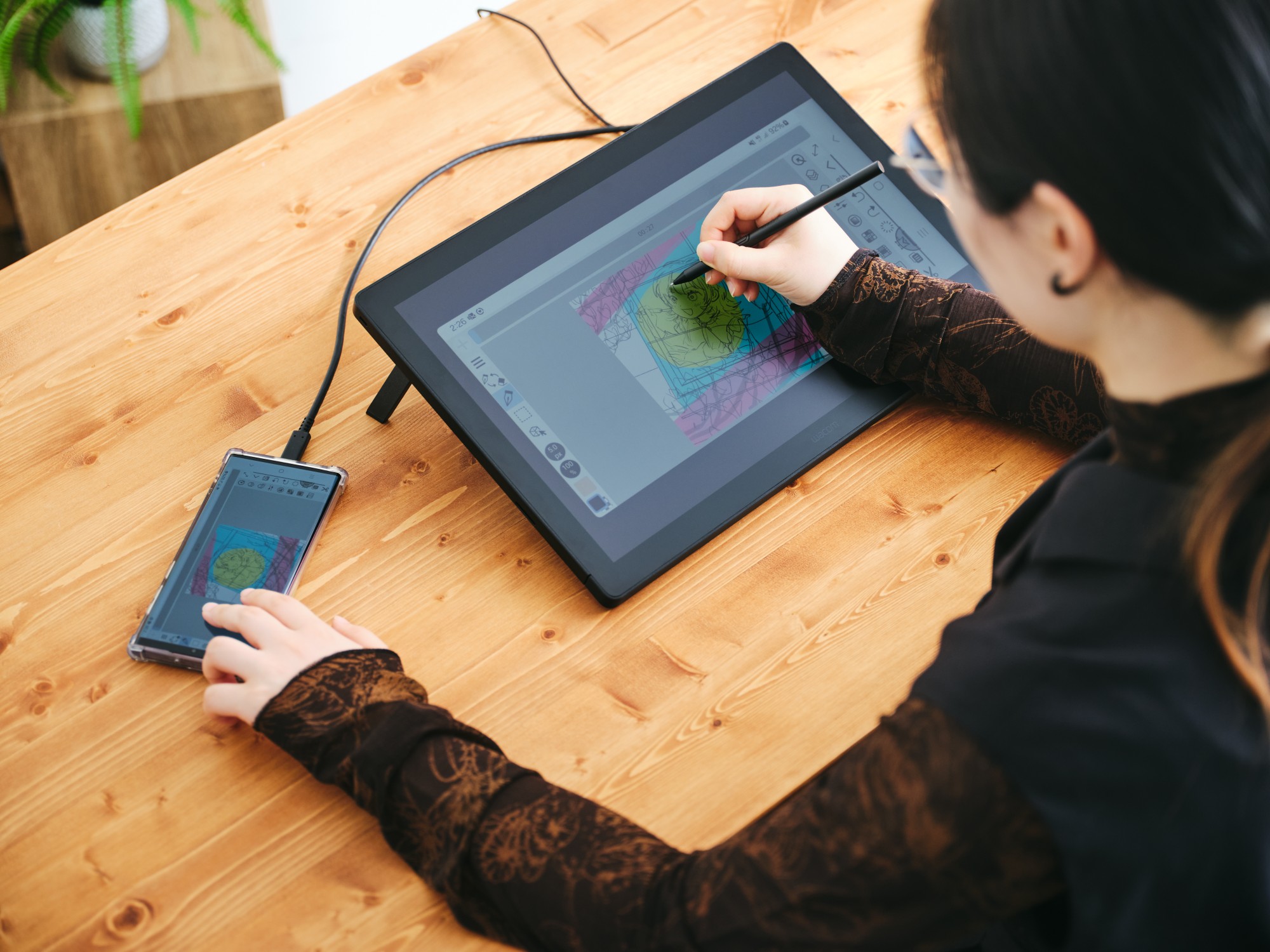
数位屏的连接比数位板更复杂,因为它不只是一块具备笔输入能力的板子,它也还是块显示器,与手机的传输涵盖了视频画面传输和笔数据传输。这对手机或平板的要求也更高。
视频传输需要手机硬件级支持
数位屏需要接收来自手机的视频信号。这要求您的手机 USB-C 端口必须从硬件层面便支持视频输出,即 DisplayPort Alternate Mode (DP Alt Mode / DP 交替模式)。一般更高价位的手机,如 Ultra 或 Pro 后缀支持视频输出,但各家品牌不同,因此需要您确认您的手机或平板型号是否支持视频输出。
连接时,需注意因为使用视频传输,因此请勿使用仅具备充电功能的数据线,而是选用数位屏标配的 USB-C 连接线或规格为 5Gbps 或以上的 USB-C 连接线。连接后,根据手机品牌及系统的不同,通常数位屏上会有两种模式的显示:镜像模式和电脑模式。
如连接后发现已接通电源的数位屏没有画面显示(无信号),则较大概率包括手机/平板的 USB-C 端口不支持视频传输、连接线不支持视频传输或具备多个端口的数位屏信号源端口错误。
镜像模式
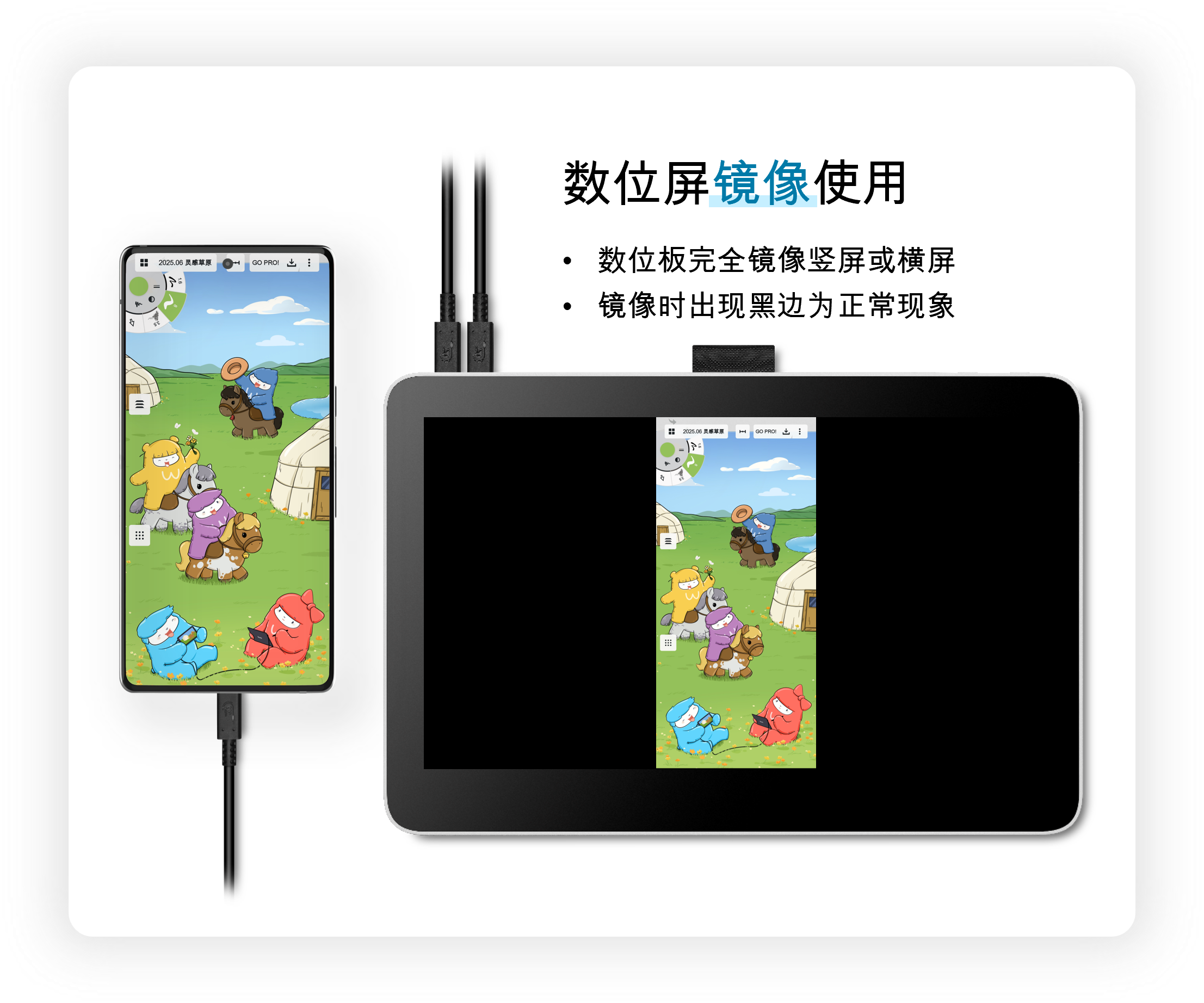
镜像模式顾名思义,将完全镜像您的手机屏幕画面,当前您的手机显示什么,数位屏上就显示什么。根据手机处于横屏或竖屏状态,您的数位屏会出现左右黑边或上下黑边,这都是正常状态。
如设备为 Android 14 或更高版本,则无论横屏或者竖屏使用均可完美映射。无论您的手机是否有内置电脑模式,任何品牌只要满足 Android 14 或以上版本并支持有线视频输出的 USB-C 端口,即可使用镜像模式。
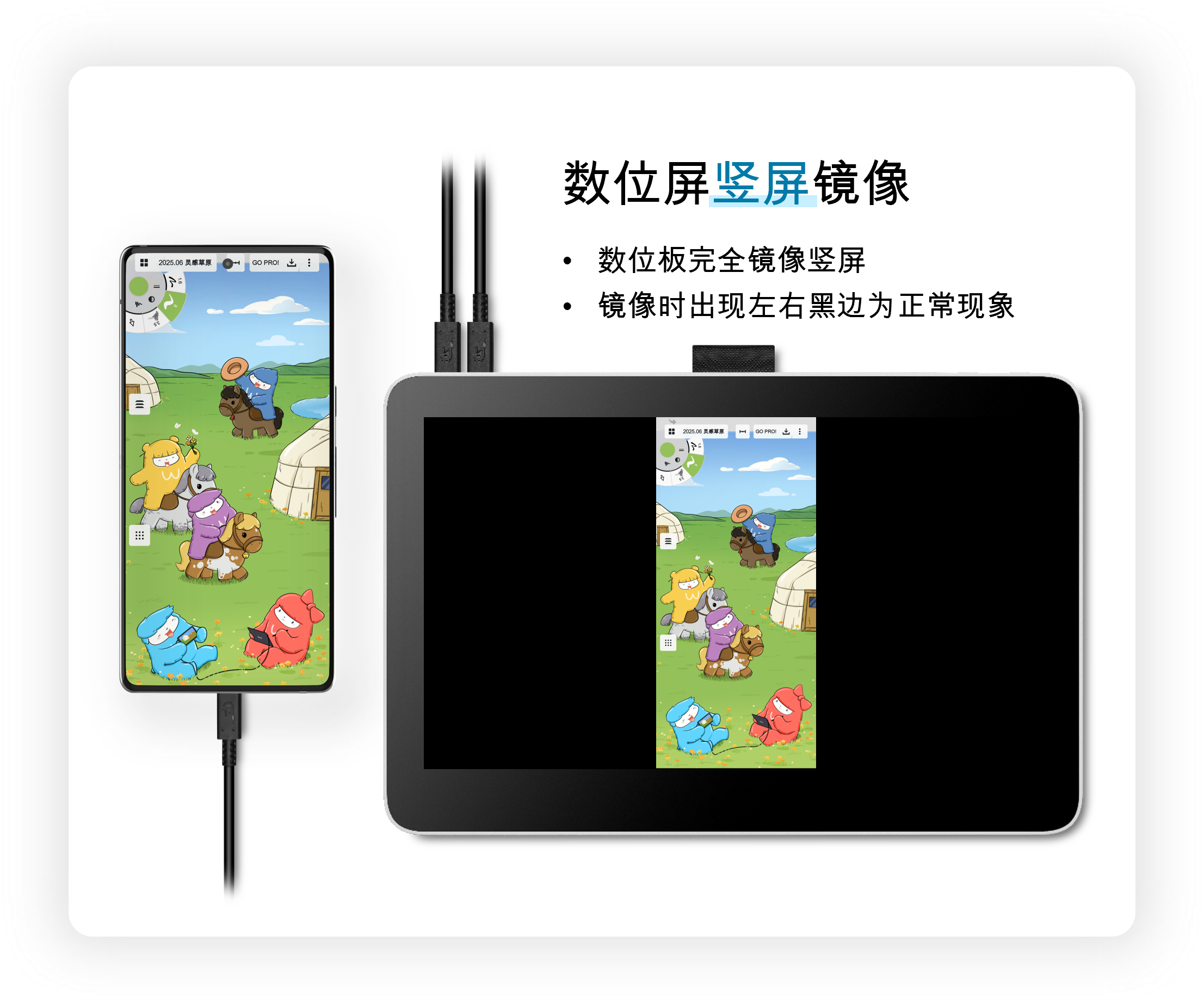
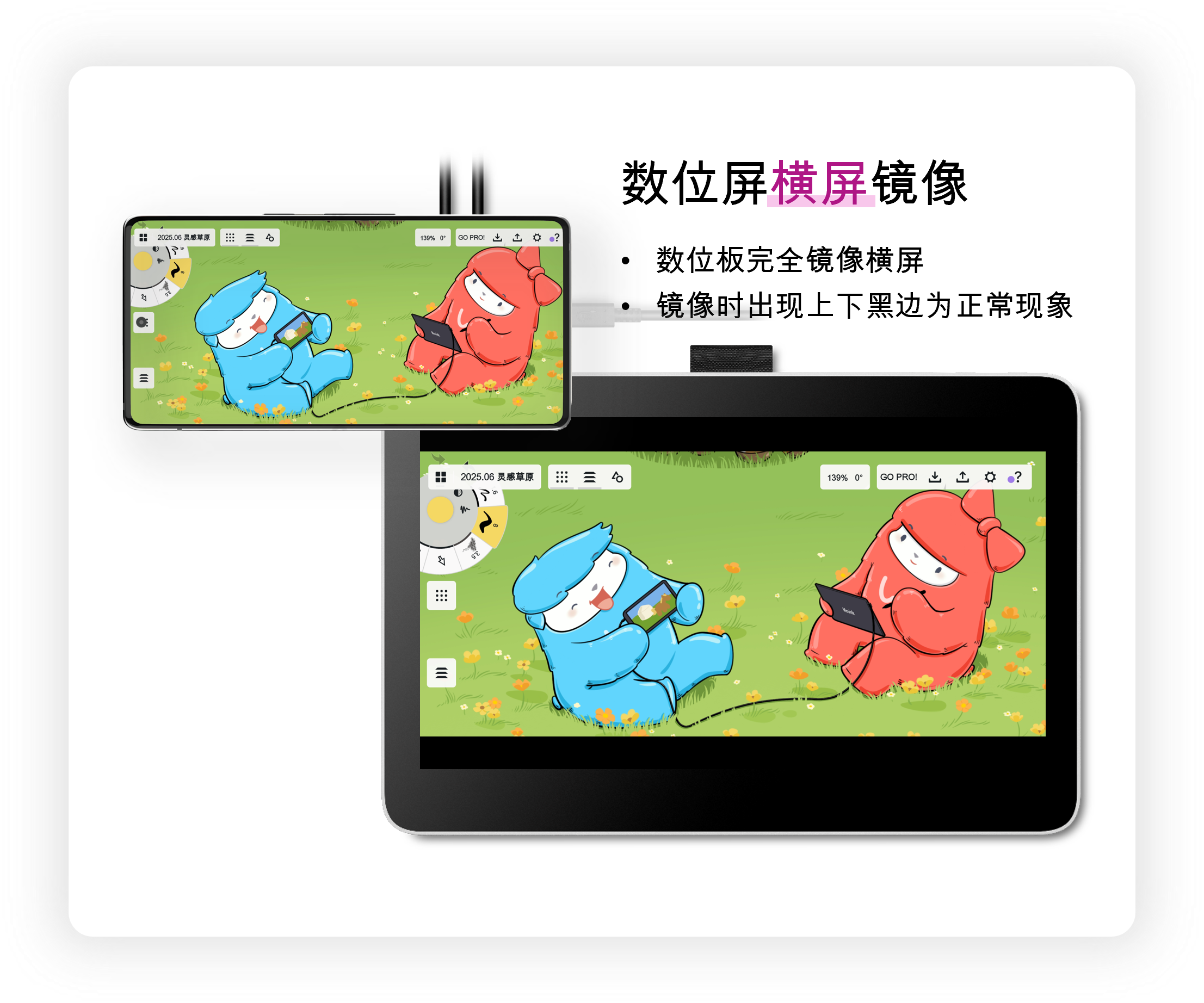
*部分手机品牌在连接后使用镜像模式可能会出现轻微拉伸变形情况,此为手机硬件的限制。
但请注意,此前由于 Android 系统底层限制,在 Android 8~13 版本下,如使用镜像通常只有竖屏状态下仅部分机型可使用,而几乎所有设备其横屏则出现映射错误,因此 Wacom 不建议 Android 8~13 的设备以竖屏或横屏镜像方式使用。如 Android 8~13 的设备已内置电脑/桌面模式,建议使用其电脑/桌面模式。
电脑模式/桌面模式(Desktop Mode)
电脑模式或桌面模式是 Android 或鸿蒙系统下的特殊模式。
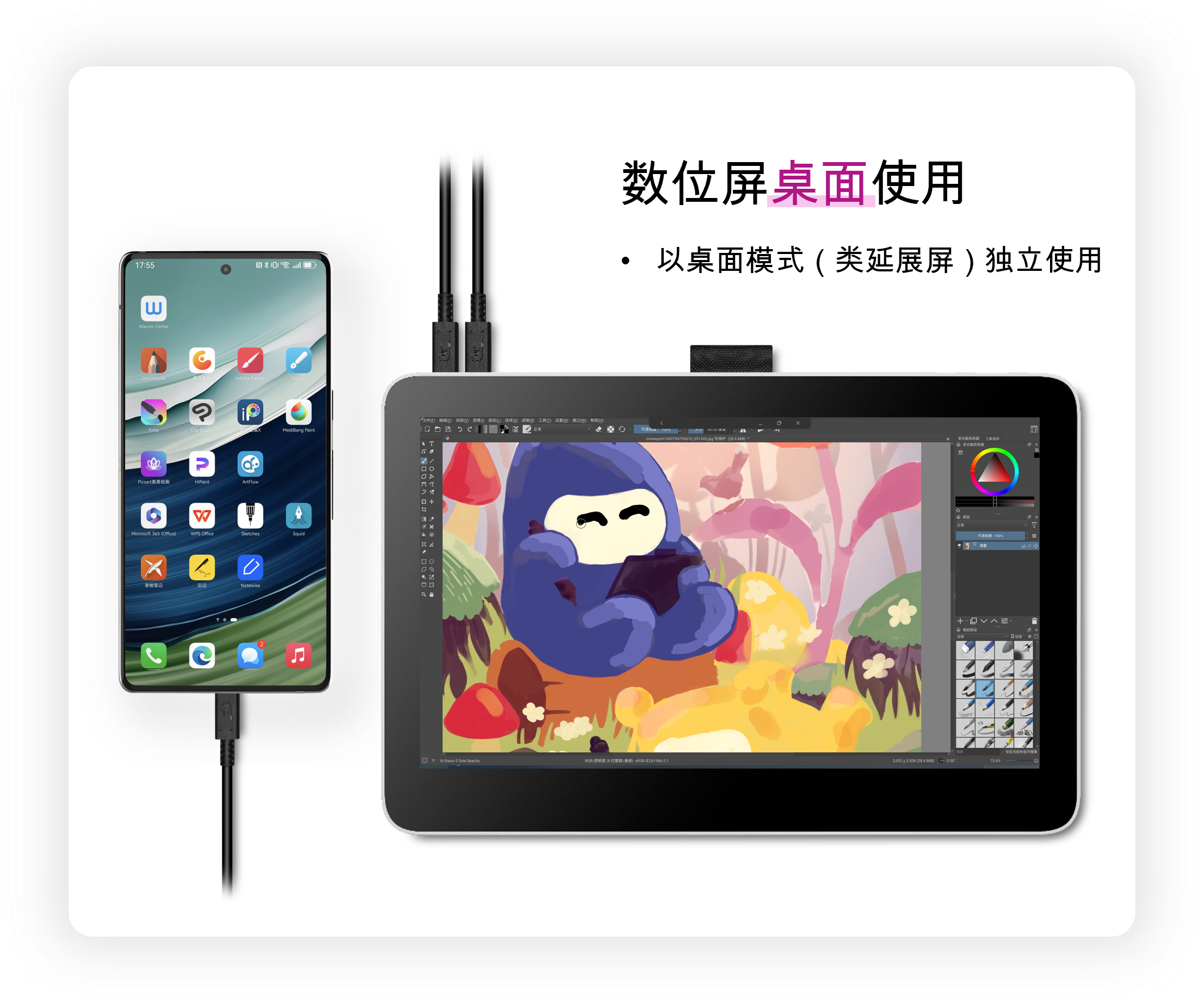
在连接数位屏或显示器后,支持的手机通常自动进入该模式,此时手机就像一台独立的台式电脑,用户可以在数位屏上操作、点击开启应用、在绘画应用中画画等,支持触控的数位屏也可使用手指在数位屏上操作。而此时手机屏幕是相对独立的,仍可以用来刷剧或回消息或开启其他应用程序。
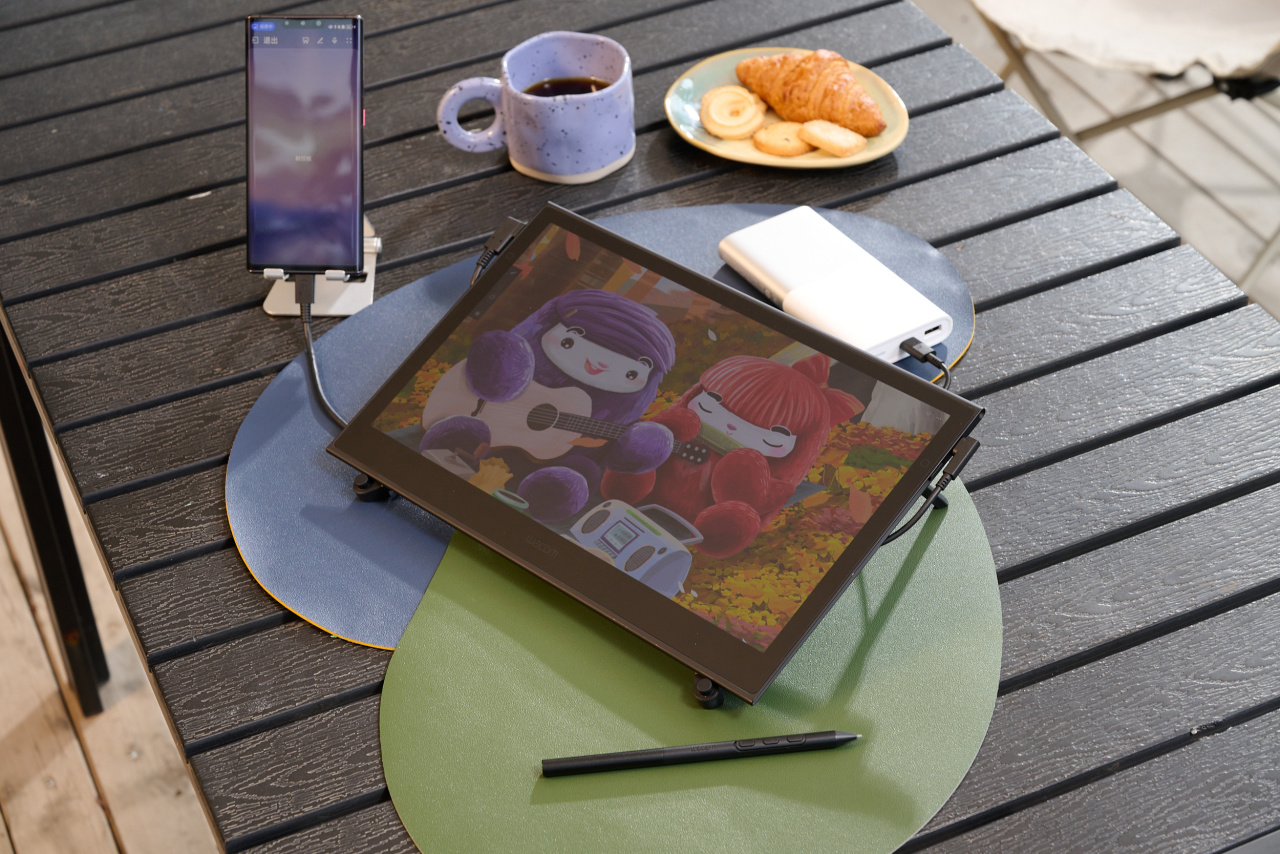
当前较为常见的桌面模式及品牌包括三星 DeX 模式、华为电脑模式(Android 系统 EMUI 下及鸿蒙 1~4 下具备该模式,鸿蒙 5/6 暂未具备)、荣耀电脑模式、摩托罗拉的 ready for 模式、锤子科技 TNT 模式等。
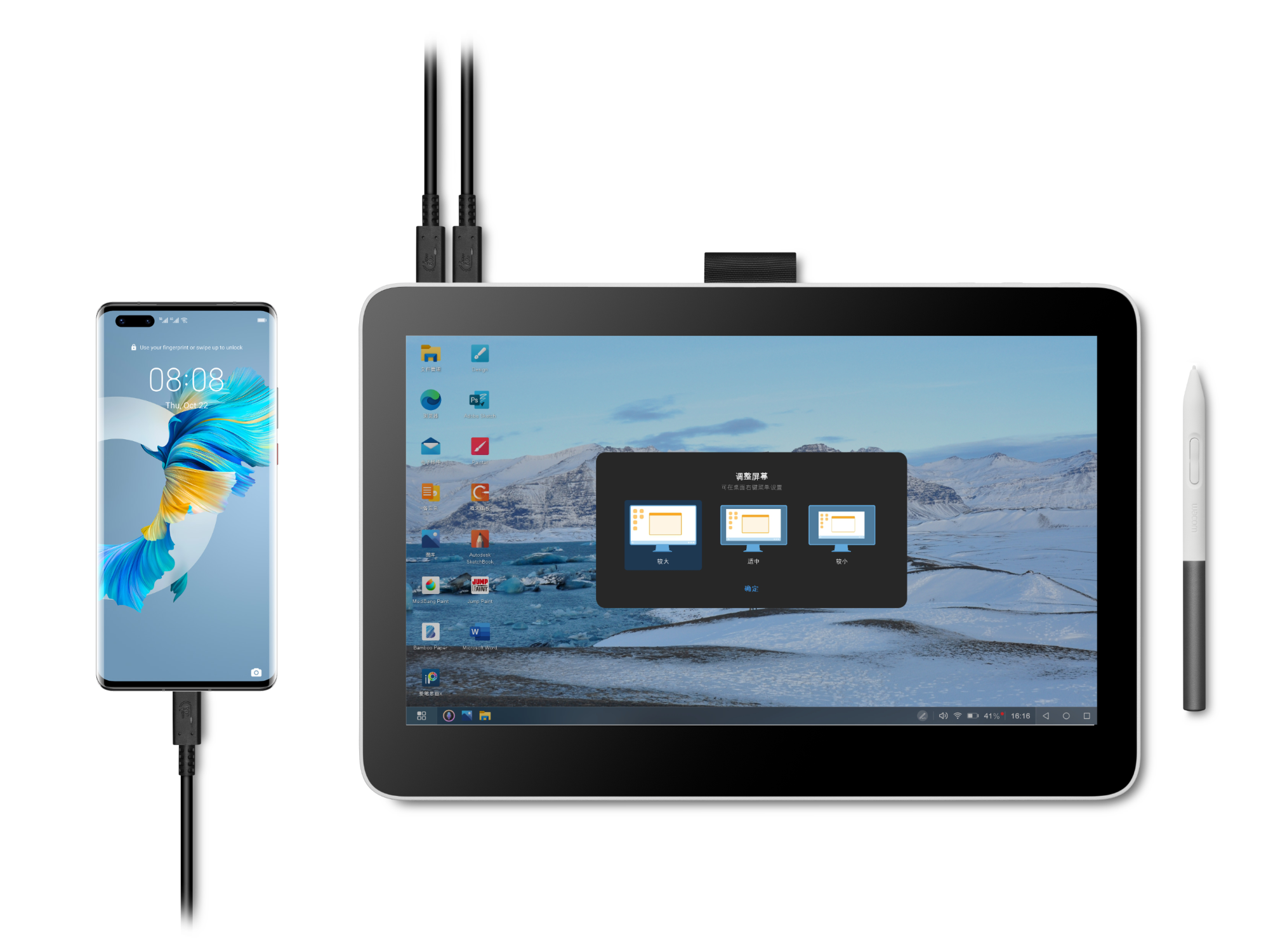
华为电脑模式
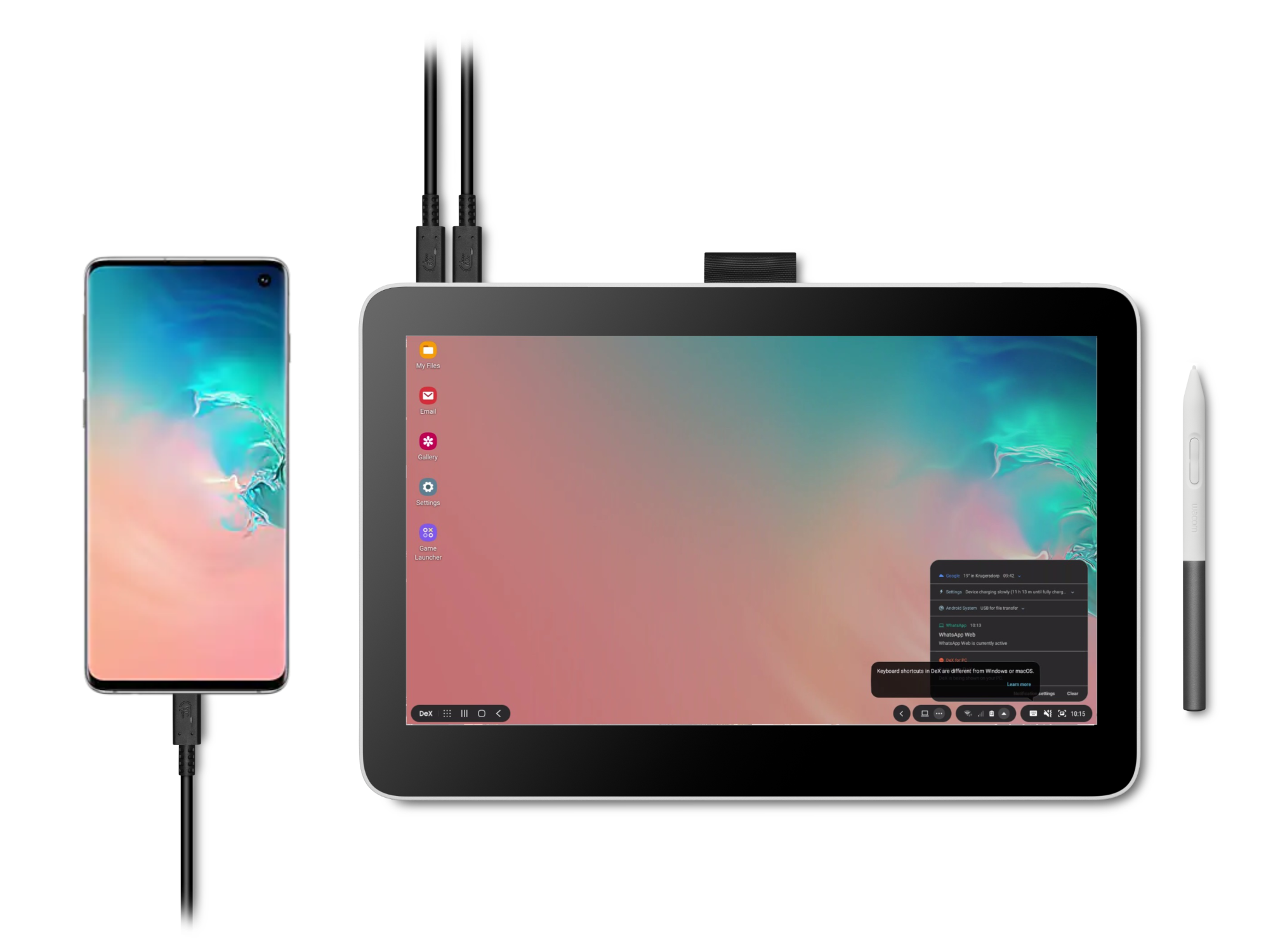
三星 DeX 模式
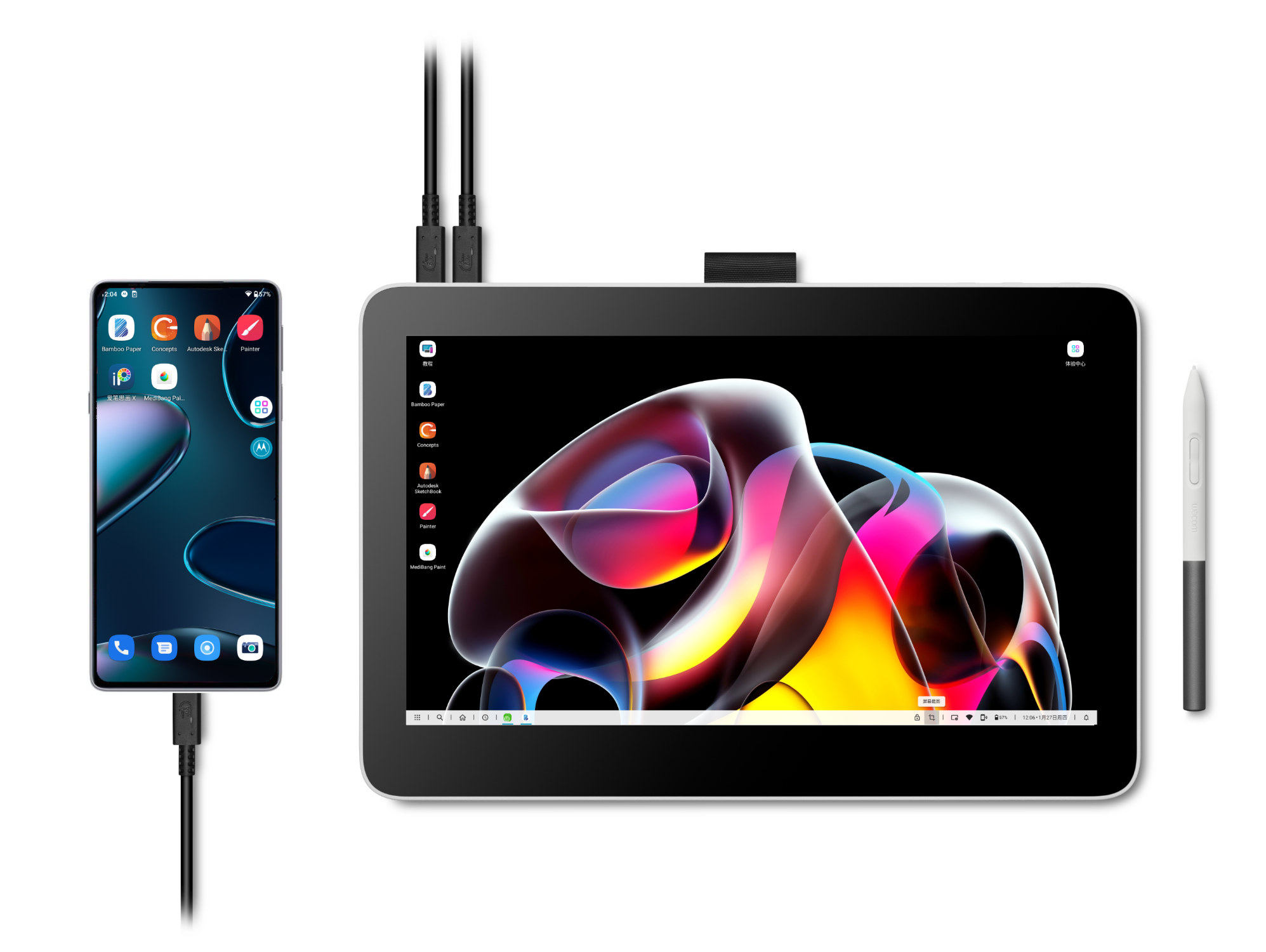
摩托罗拉 ready for 模式
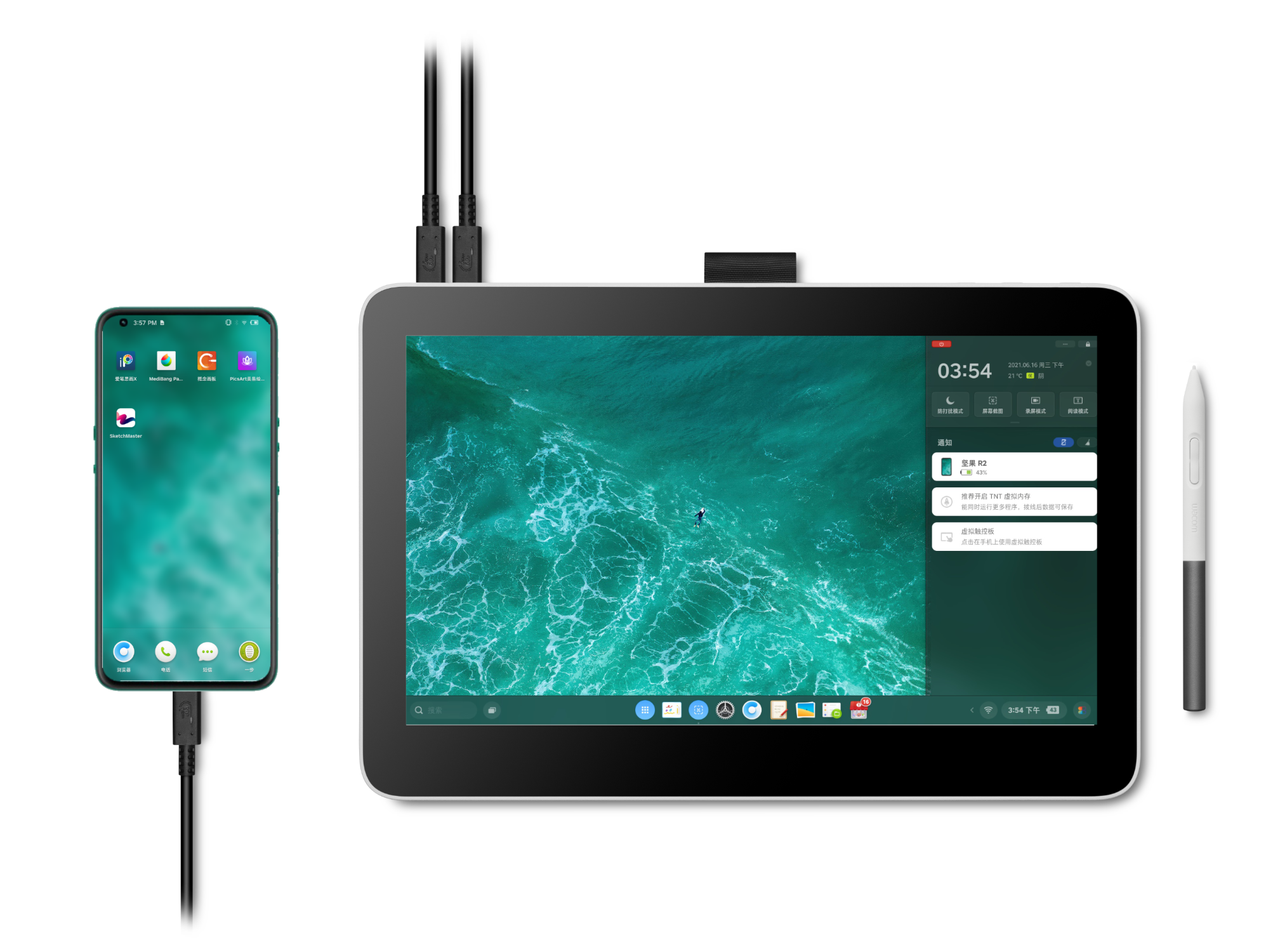
锤子科技 TNT 模式
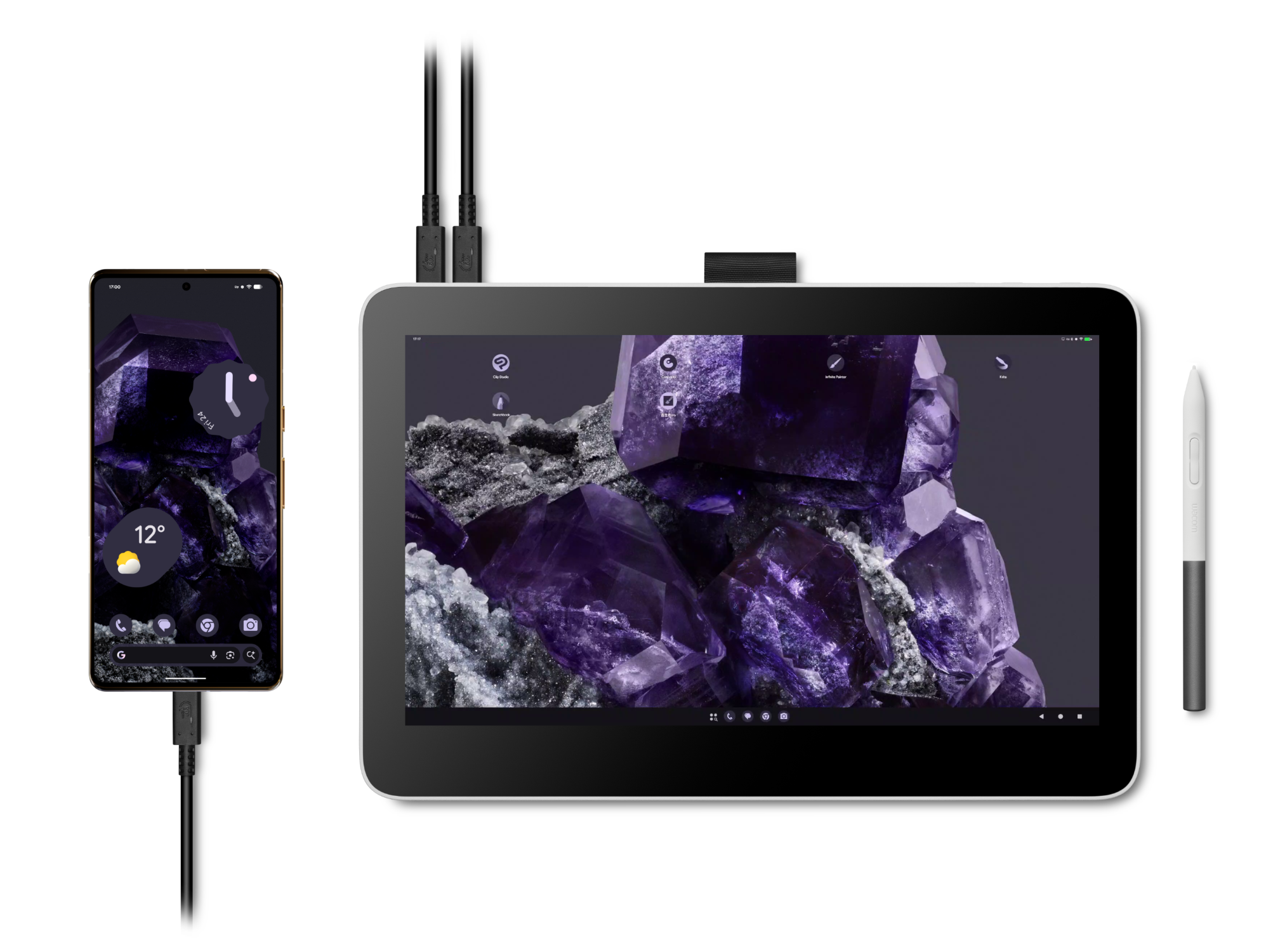
Pixel 桌面模式
该模式自 Android 8 起出现在个别品牌上,因此如果手机/平板并非 Android 14 或更高版本,而是 Android 8~13,如内置了该模式,亦可通过该桌面模式连接数位屏。但并非所有的品牌及设备具备该模式,上述未提及的品牌可能在开发者模式下具备「强制进入桌面模式」,但通常开发者模式下的功能稳定性欠佳,因此不建议使用。
*截止发文前(2026 年 2 月)暂未发现鸿蒙 5/6 具备电脑模式。鸿蒙 1~4 个别版本出现笔无法使用情况,可从开发者模式中进行调试,个别版本亦无法使用触控数位屏的触控功能。
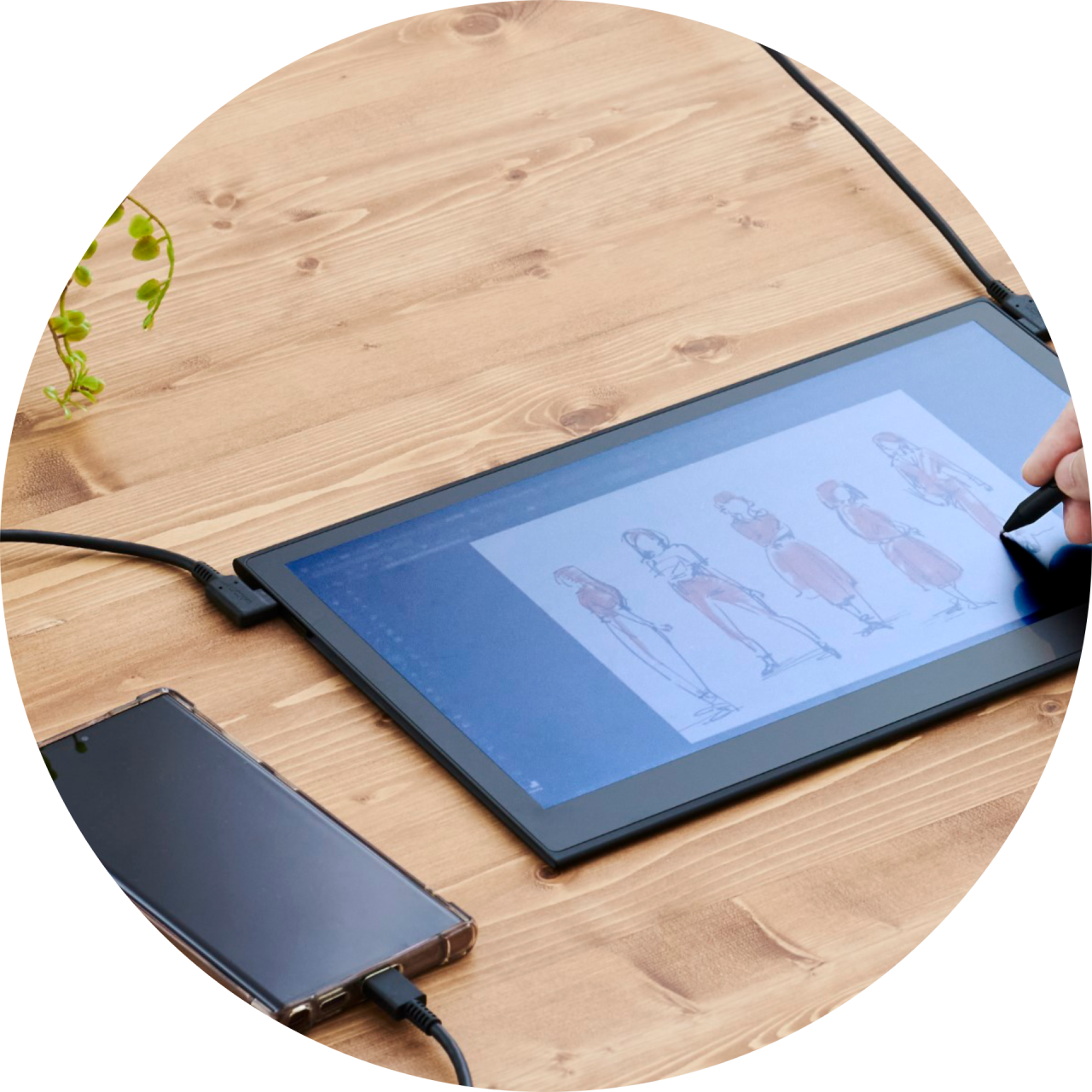
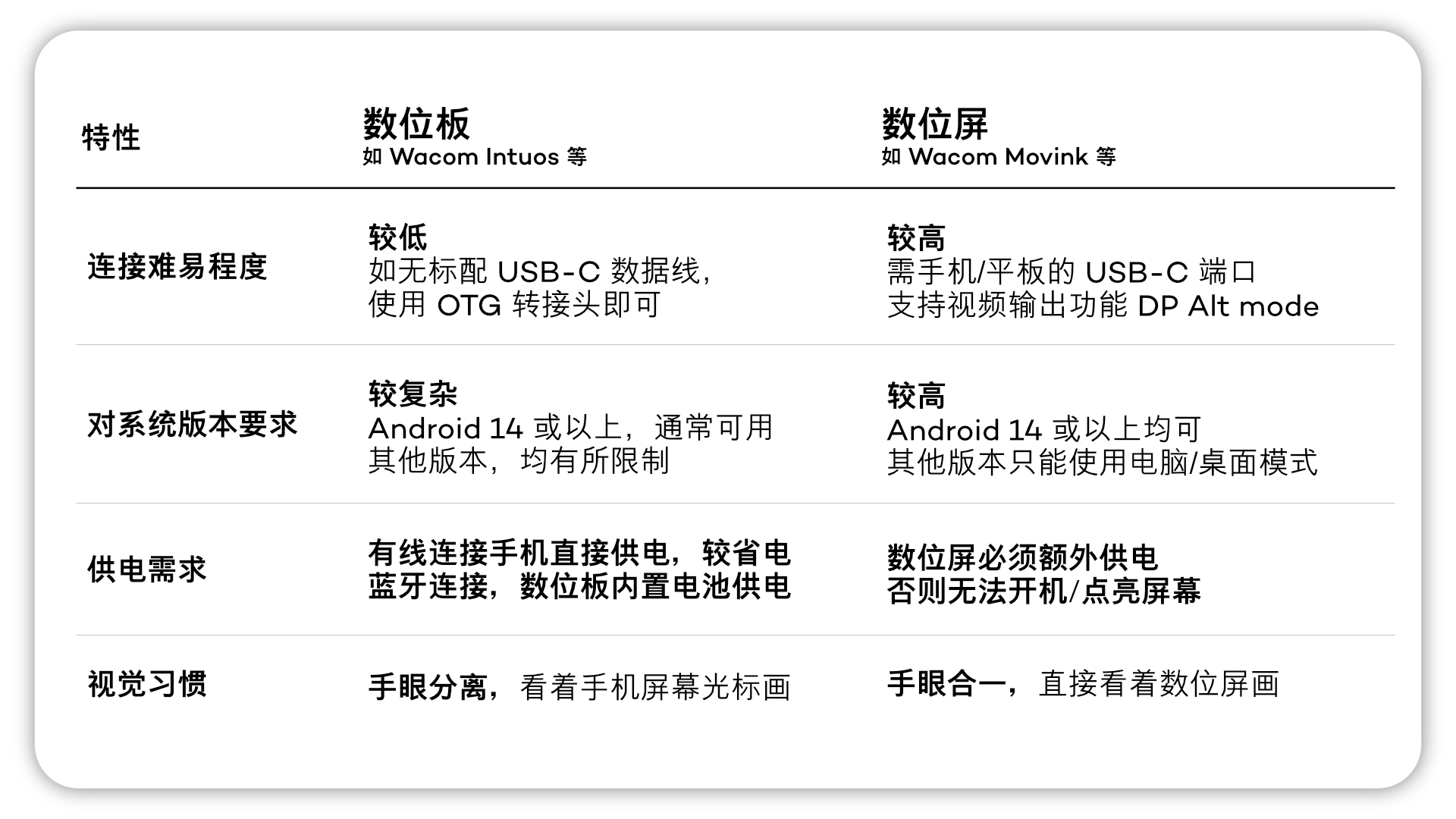
数位板 vs. 数位屏使用方式对比
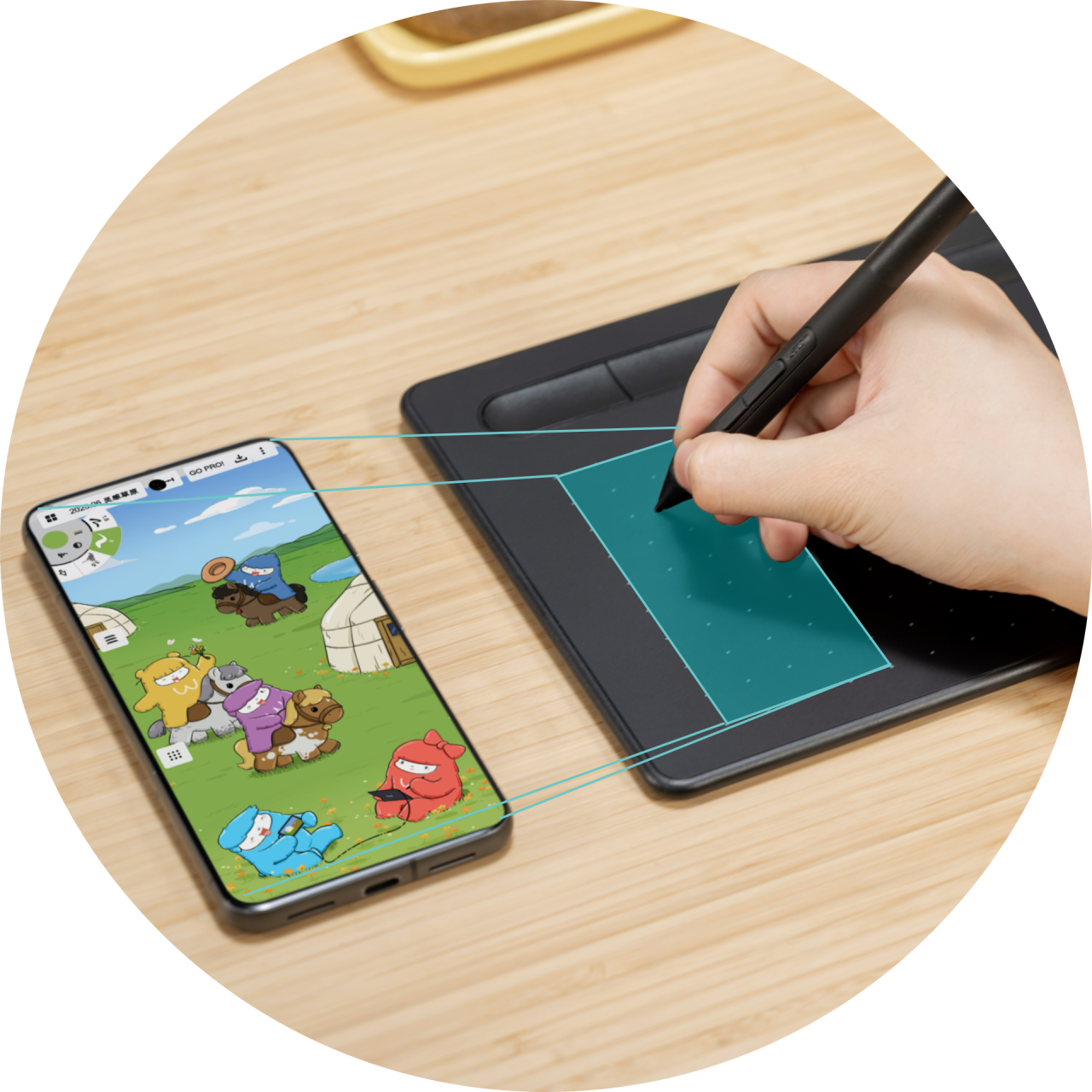
/// 数位板
感应区域映射手机屏幕
/// 数位屏
镜像模式横屏或竖屏
电脑/桌面模式作为「延展」屏独立运作
数位板/数位屏两者的简易对比
连接时的「注意事项」
请确认您的设备硬件及系统均支持数位屏的连接条件(支持视频输出、支持电脑模式或 Android 14 及以上版本)。
连接时适用官方标配的 USB-C 连接线,请勿使用仅支持充电的数据线以免无法传输画面。
数位屏具备不止一个 USB-C 端口,可为数位屏单独供电。
无论是数位屏镜像模式还是数位板,在 Android 14 或以上均支持竖屏或横屏使用,请留意横屏旋转是否开启或关闭。
而希望了解手机接数位板后的使用方式,请查看上篇数位板篇。
每款数位屏的 Android / 鸿蒙使用方式
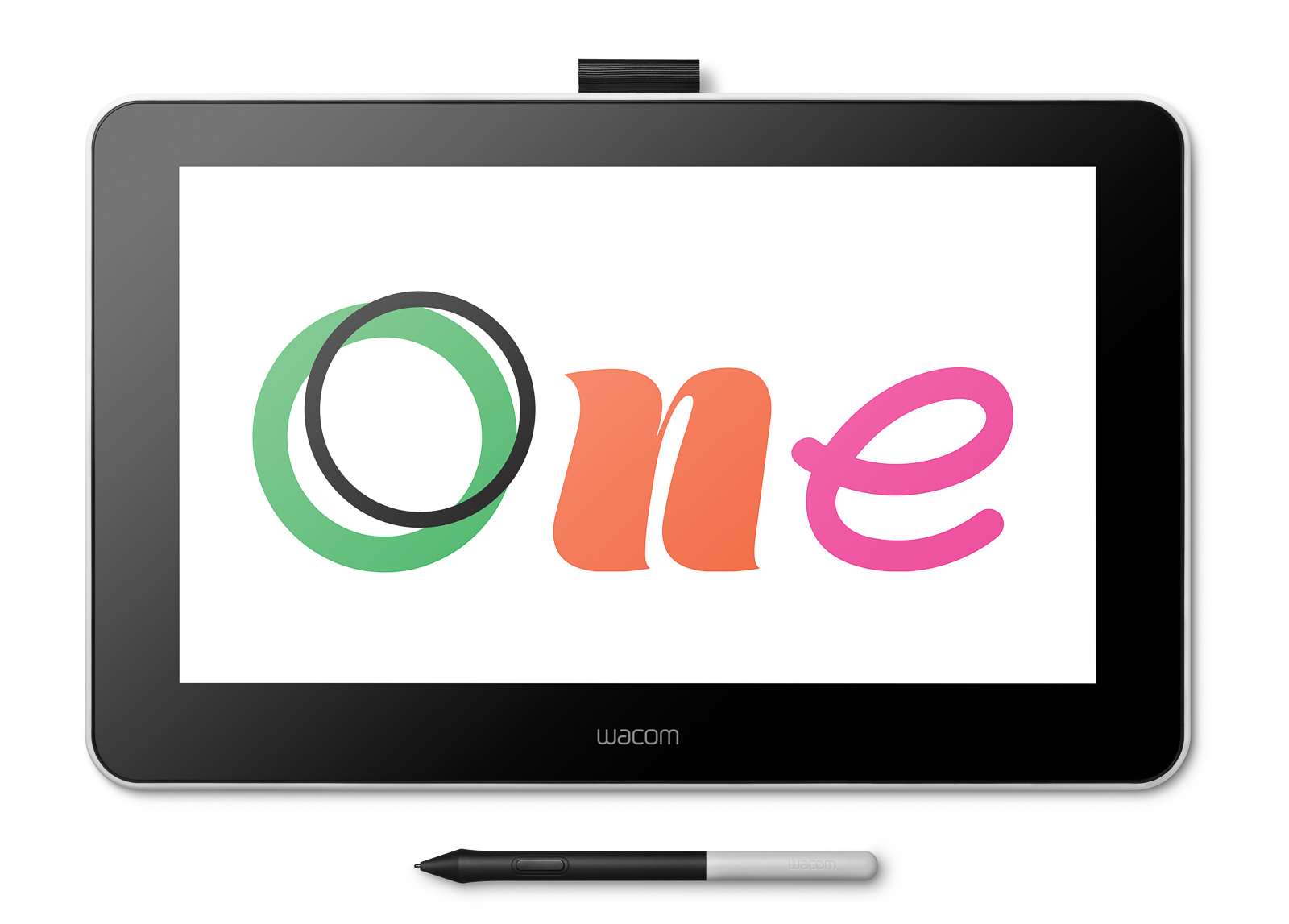
/// Wacom One (Gen 1)
万与®创意笔感式数位屏
DTC133
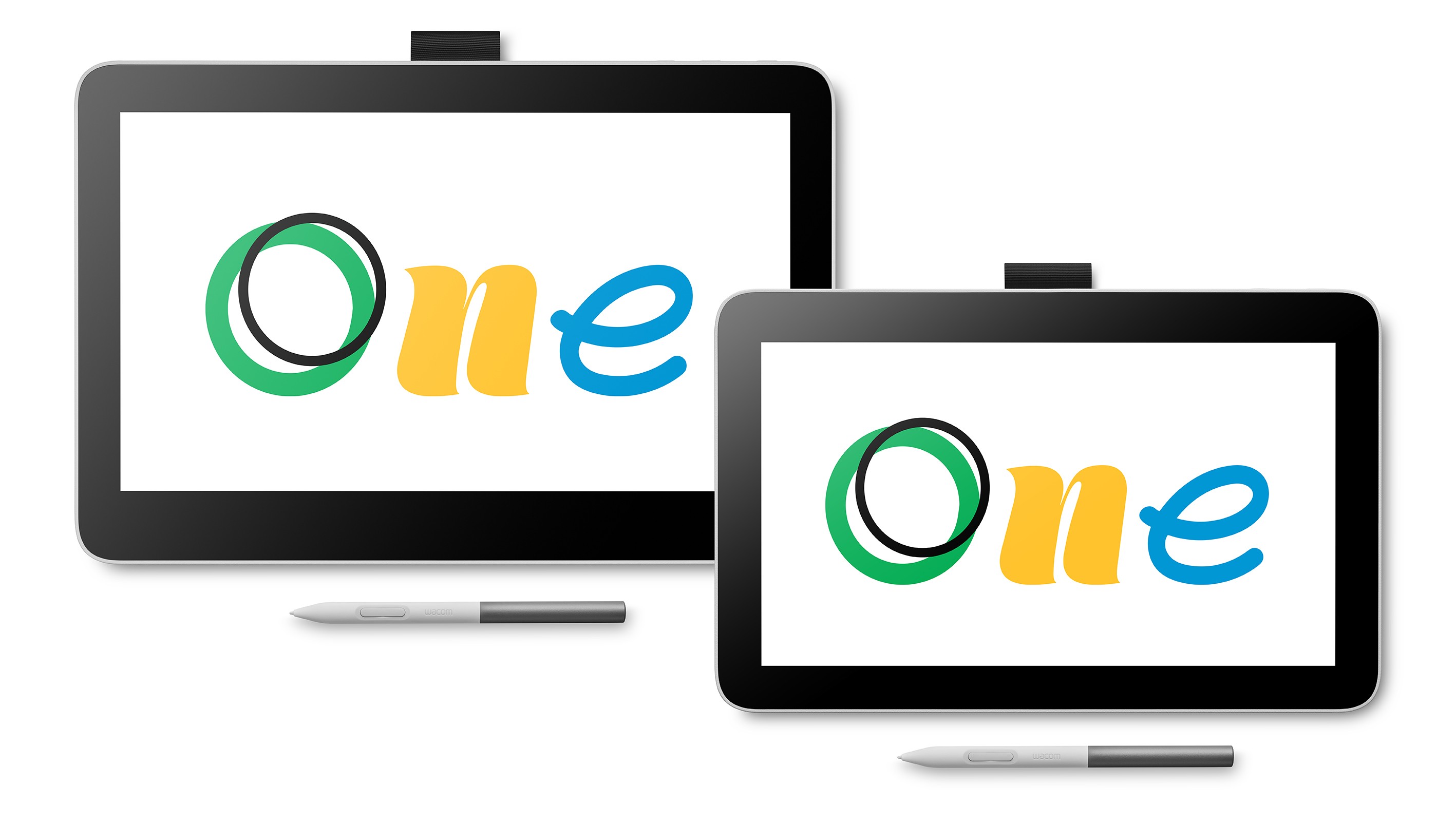
/// Wacom One 13 touch & 12
万与®笔感式数位屏
DTH134, DTC121
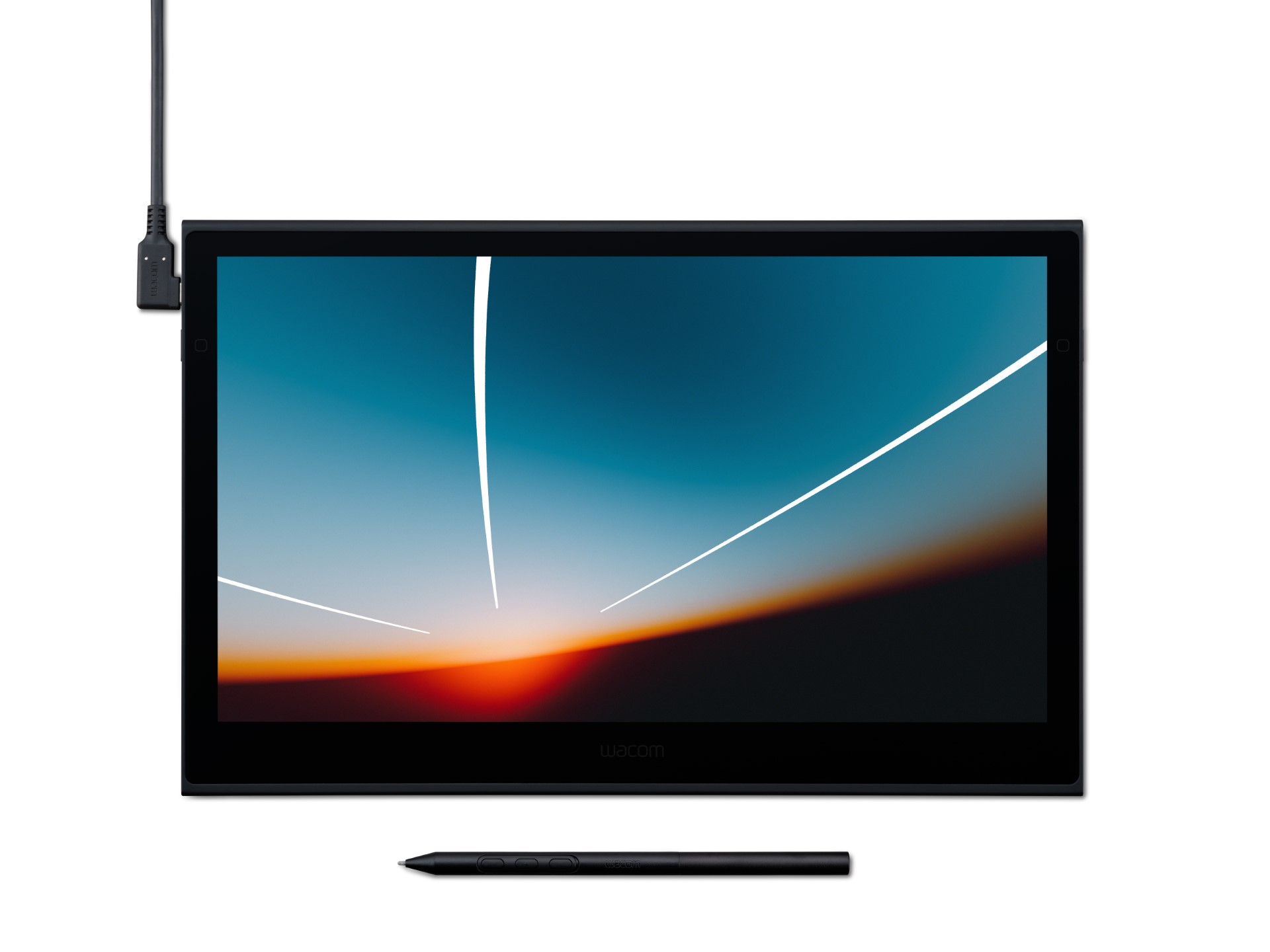
/// Wacom Movink
便携 OLED 专业数位屏
DTH135
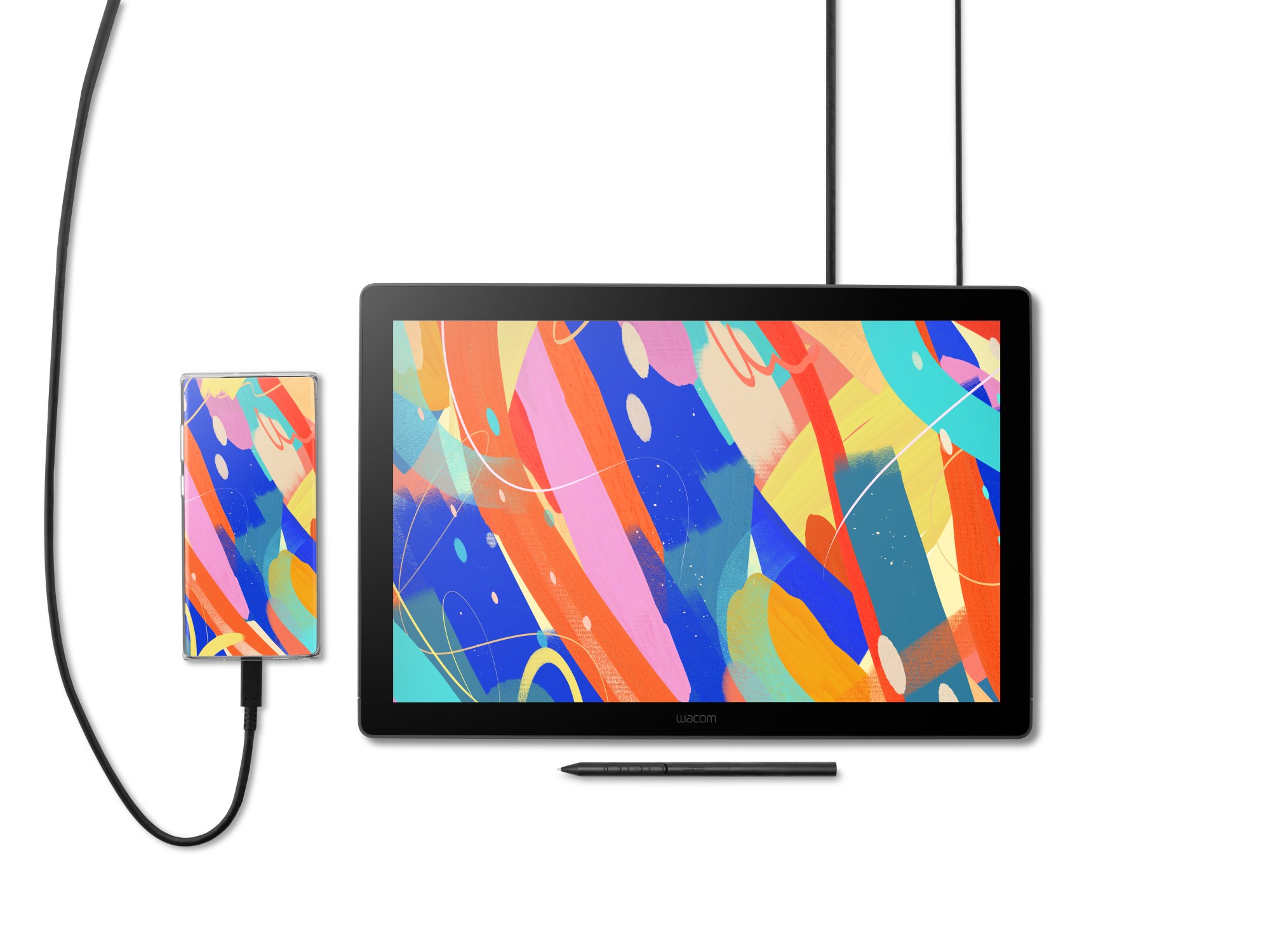
/// Wacom Cintiq 16
新帝®创意数位屏
DTK168
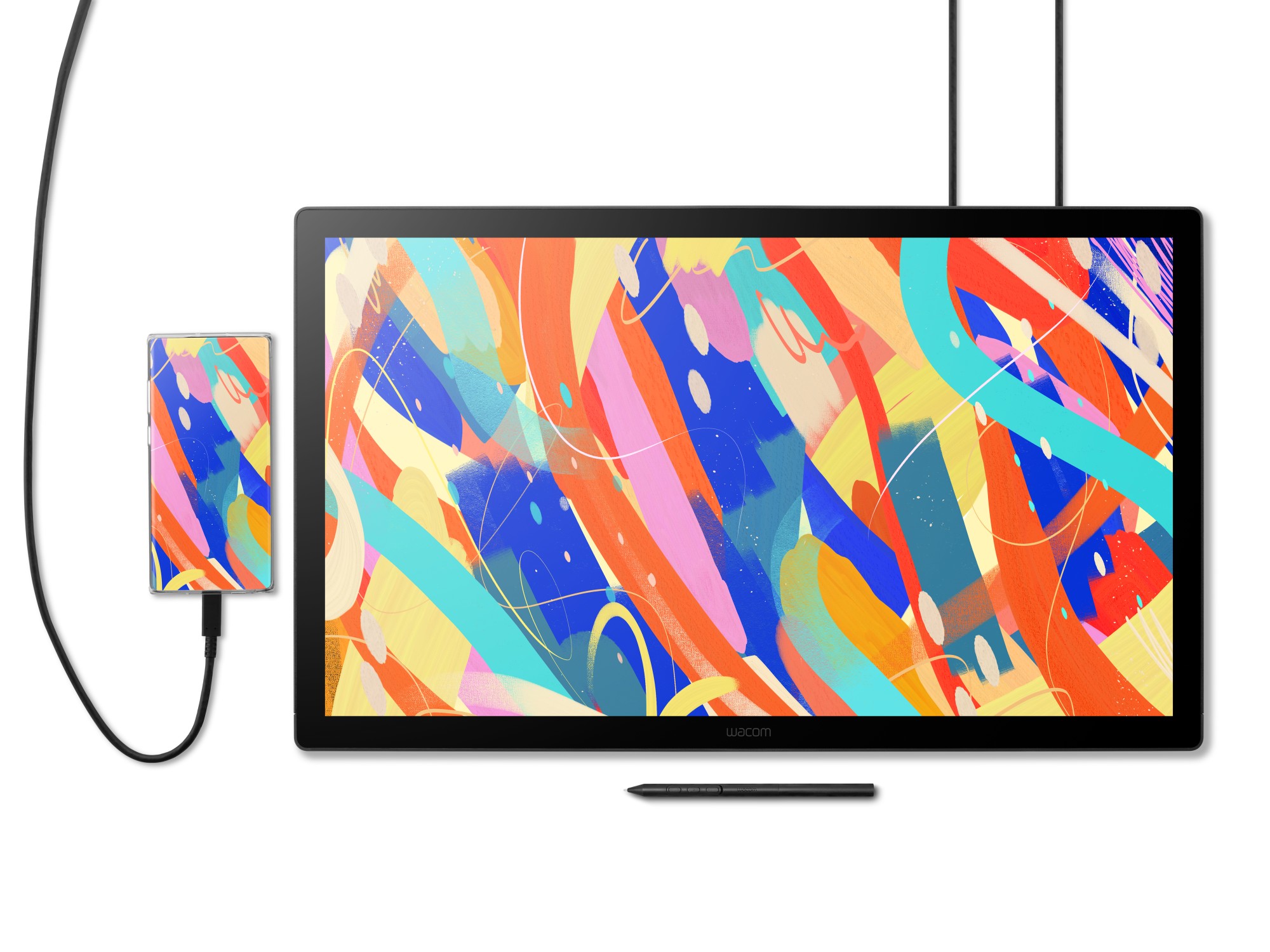
/// Wacom Cintiq 24 / 24 touch
新帝®创意数位屏
DTK246, DTH246
注:上述资讯均由 Wacom 中国实验室测试结果所得,仅供参考。随系统及设备的更新,部分功能及界面有所变化,请以实际体验为准。