

手机兼容 | Wacom Intuos Pro(第七代)如何在 Android 14 或更新上使用
在之前的常规介绍中,我们提到了哪款设备可以使用 Android(安卓)、鸿蒙,以及提到数位板和数位屏的使用差异、工作差异。接下来,我们将按照不同的产品,根据 Android 8~13、Android 14 及更新版本、鸿蒙这三个移动设备的环境,来为大家介绍这些环境下这个设备该如何使用,手把手教你如何完成从连接到使用的高效创作全过程。
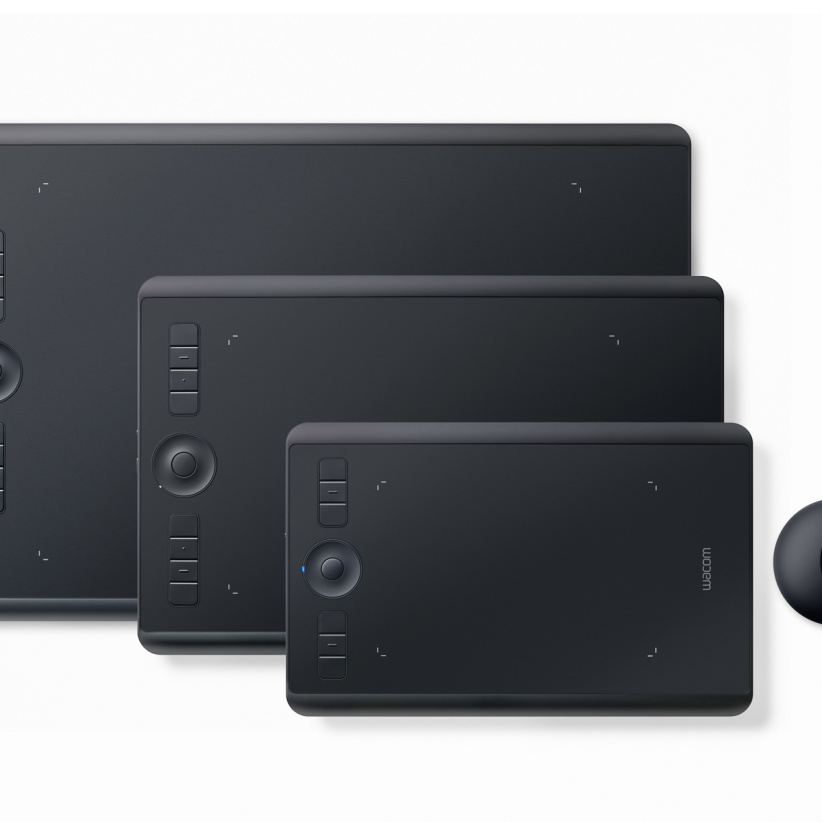
本文将介绍 Wacom Intuos Pro 影拓®专业数位板(第七代)的有线及蓝牙无线连接
覆盖型号:PTH-460、PTH-660、PTH-860
连接方式:有线连接、蓝牙连接
额外准备:若有线连接,需准备 OTG 转接头(USB-C 转 USB-A)或 USB-C 转USB-C 数据线
///
Wacom Intuos Pro 影拓®专业数位板(第七代)Android 适配性介绍
Wacom Intuos Pro 第七代的最初设计并未针对 Android / 鸿蒙系统优化,因此早期并未全局支持 Android 系统。此前具备一个小的速写记录功能,通过 iOS 或 Android 端的 Wacom Inkspace 应用程序(当前已停服结束运营),纸张版 M 号 和 L 号利用数字中性笔及数字圆珠笔快速记录的草图并与手机/平板同步。
在 2023 年 Android 14 推出前「数位板」本身均不全局适配 Android 系统。在 Android 8~13 及鸿蒙系统下连接,设备虽然可以使用,但画板感应区域为全域,与手机/平板的比例不一致,从而出现极大的变形和失真,因此不建议用户搭配 Android 8~13 及鸿蒙系统使用 Wacom Intuos Pro。
自 Android 14 起,Wacom Intuos Pro 第七代 S 号、M 号以及 L 号 均可用于 Android 14 及更高版本下,绘制不变形不失真的图像,笔压自然流畅,同时笔侧按键的功能根据不同应用而有所不同,可通过应用程序各自的设定中,为其设定功能。
以下请通过不同版本的介绍了解 Wacom Intuos Pro 于手机/平板上的使用方式。

准备工作
【蓝牙连接】
S 号(PTH-460):长按触控环中间的按键,触控环旁的 LED 状态指示灯为蓝色闪烁状态,点击手机/平板的蓝牙添加新设备 Intuos Pro。
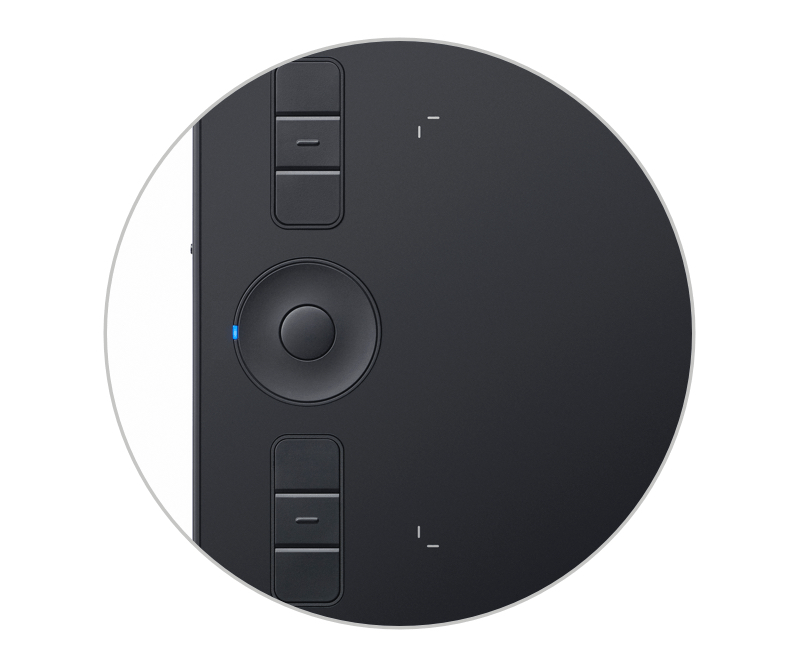
M 号(PTH-660)及 L 号(PTH-860):长按触控环中间的按键,另一侧的 LED 状态指示灯为蓝色闪烁状态,点击手机/平板的蓝牙添加新设备 Intuos Pro BT。请仅选择带「BT」字样的识别设备,而非「LE」字样的设备。
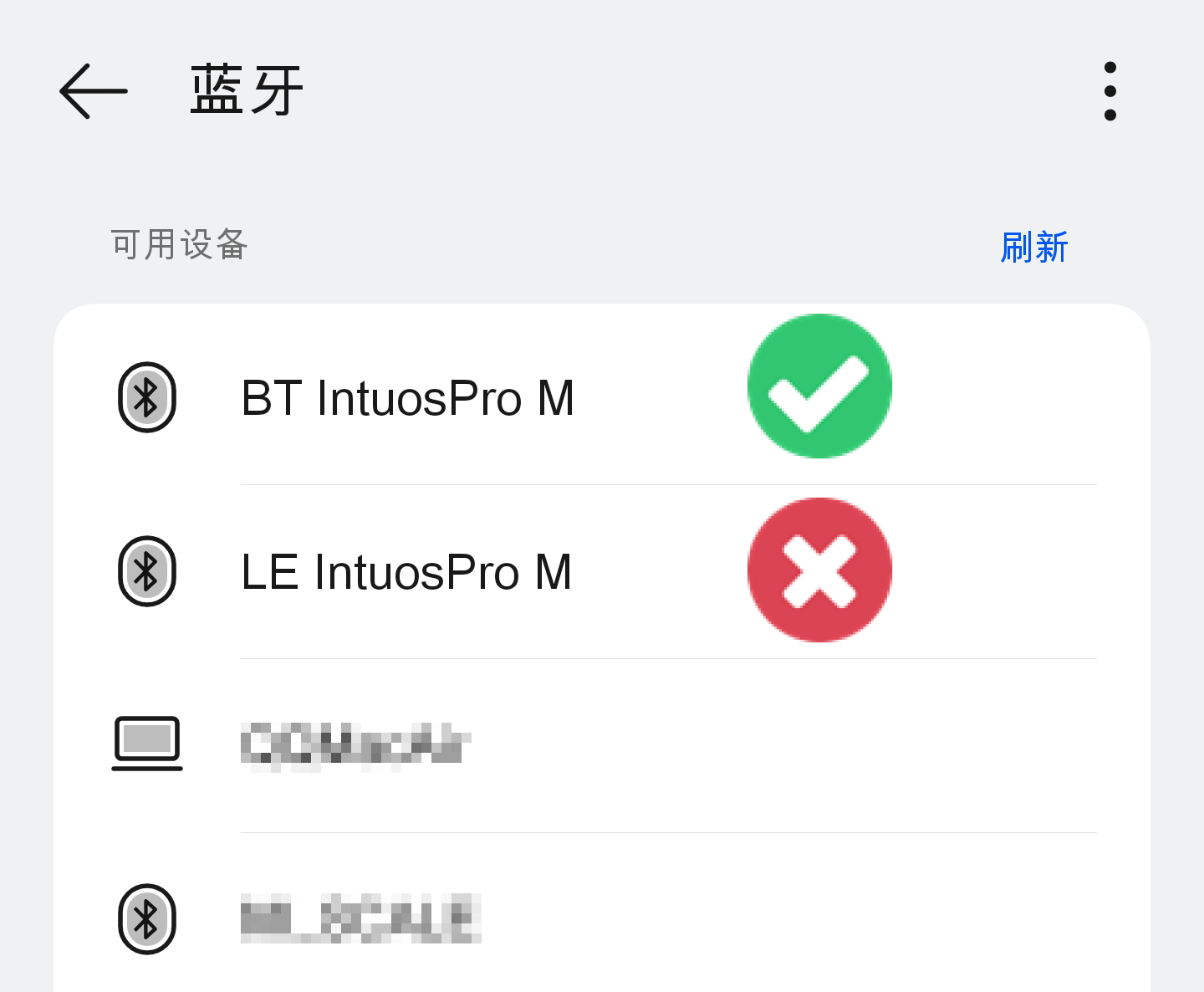
如此前已通过蓝牙连接其他电脑或设备,请确保此前连接的电脑未在附近或未开机,或忘记设备,否则数位板将率先连接到之前最后一个匹配的设备。
【有线连接】
使用 OTG 转接头+标配数据线或 USB-C 转 USB-C 数据线连接 Wacom Intuos Pro 和手机/平板。
连接成功后即可使用
连接后无需进行设置即可拿起笔使用。M/L 号后续使用只需按机身侧面的开机键即可,无需按触控环中间的按键。
测试当前可用状态
用标配的压感笔在数位板上悬空并尝试点击、拖拽,以及打开绘画应用,留意数位板感应区域的边界及方向,查看是否出现光标。同时可尝试横屏后(请注意是否已解除旋转锁定),是否感应区域随着屏幕旋转有所变化,了解横屏下的感应区域边界及方向。尝试画一个圆,看是否变形失真。也可尝试触控是否可点击。
正常状态
正常情况下数位板无论手机/平板横屏或竖屏,感应区域长宽比均和手机/平板屏幕的长宽比完全一致,原生比例的映射,感应区域位置紧靠数位板的左侧及顶部。
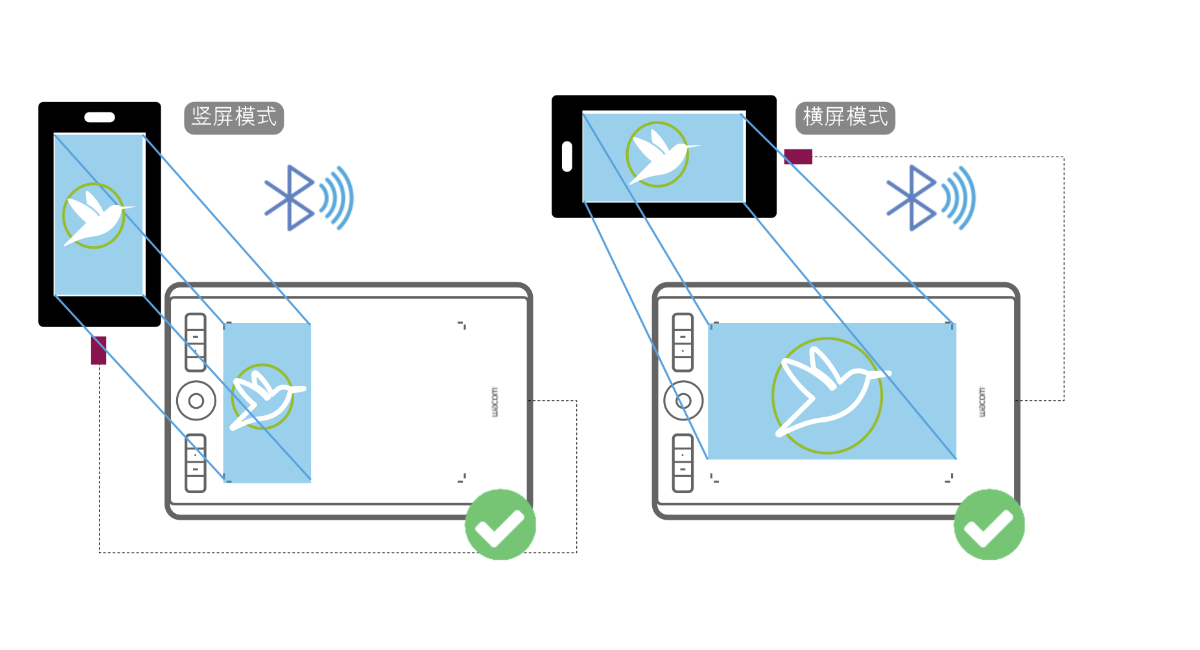
在绘画应用中所画的圆,为不失真的正圆。
绘画应用中的压力感应画笔笔刷,可根据用笔的力度,感应及绘制带有压感的线条。
Wacom Intuos Pro 第七代支持压感笔倾斜感应,可自由在 Android 14 或 16 中使用倾斜感应的画笔,如带阴影效果的铅笔。
但 Android 15 因系统限制,各品牌的大多数 Android 15 不支持倾斜感应(三星除外),如使用建议应用内关闭倾斜感应以免导致效果偏差。

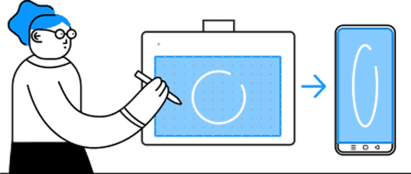
感应区域为全域,绘画产生变形失真
在 Android 8~13 下设备连接后虽然可以使用,但画板感应区域为全域,与手机/平板的比例不一致,从而出现极大的变形和失真,因此不建议用户搭配 Android 8~13 系统使用 Wacom Intuos Pro。
仅支持 Wacom Inkspace 应用
通过数字中性笔或数字圆珠笔在纸张版 M 号或 L 号下使用,在手机/平板端的 Wacom Inkspace 中可同步或实时记录草图。
当前 Wacom Inkspace 已于 2026 年 1 月底停服停止运营。

感应区域为全域,绘画产生变形失真
连接鸿蒙设备后虽然可以使用,但画板感应区域为全域,与手机/平板的比例不一致,从而出现极大的变形和失真,因此不建议用户搭配鸿蒙系统使用 Wacom Intuos Pro。
仅支持 Wacom Inkspace 应用
通过数字中性笔或数字圆珠笔在纸张版 M 号或 L 号下使用,在手机/平板端的 Wacom Inkspace 中可同步或实时记录草图。
当前 Wacom Inkspace 已于 2026 年 1 月底停服停止运营。
进阶设置:如何让 Wacom Intuos Pro 第七代更好用?
1. 开启「悬浮光标」
如果连接后屏幕无光标出现,可选择使用系统级的光标或应用内的光标。
系统级光标可通过
设置 → 系统 → 开发者选项 → 输入,勾选「显示触摸位置」。通常为一个较大的圆形。
部分机型(如三星)在「辅助功能」中也有相关的指针设置。
应用内光标可通过
进入该应用并进入其设置,在光标显示中设置为开。
这样即便无系统层面的悬浮光标,在该绘画应用中也可查看光标位置及绘画需落点的位置。
2. 笔侧按键设置
Wacom Intuos Pro 侧面的 6/8 个 ExpressKey 快捷键及触控环默认是不具备功能或随应用程序有指定功能。但与电脑端不同,该按键不可通过驱动进行自定义功能。
压感笔的笔侧按键功能则可通过多数应用程序的设置进行自定义。
包括概念画板(Concepts)、无限画板(Infinite Painter)、妙笔生花(Sketchbook)、爱笔思画(Ibis Paint)、Clip Studio Paint、画世界等,都可进入设置为按键进行功能设置。
3. 笔压感设置
绝大多数绘画应用在识别数位板后将自动开启笔压感应,如发现所绘制的线条没有压感,请检查是否选择具备笔压变化的笔刷或进入应用程序的设置中检查压力感应是否开启。
除了压力变化外,大多数移动端的绘画应用都具备压力敏感度设置功能,包括设置曲线、灵敏度、绘画方向或倾斜感应等。
Wacom Intuos Pro 支持倾斜感应,因此可利用倾斜感应在绘画中呈现更多效果。但因不同版本对倾斜支持有所不同,建议查看上述各个版本 Android 14 或更高、Android 8~13 以及鸿蒙系统中是否建议开启或关闭倾斜感应。
4. 使用不同的压感笔
Wacom Intuos Pro 第七代不仅支持标配的 Wacom Pro Pen 2 二代专业压感笔,还支持使用同一代的专业压感笔 Pro Pen 3D(KP505)、Pro Pen slim(KP301E)以及经典的专业级压感笔 Pro Pen(KP503E)、Grip Pen 紧握笔(KP501E)、Classic Pen 描画笔(KP300E)等。请注意,一些特殊功能或特殊按键如滑轮等功能可能在 Android 后无法使用。
5. 使用或关闭触控
Wacom Intuos Pro 第七代支持触控功能并具备实体的滑动开关按键,在诸如一些互动型操作,如平移画布、捏合缩放画布、旋转画布等,可通过双指触控功能提高效率。如您担心误触,也可以直接使用该实体开关,关闭触控以免误触「弄脏」作品。