手机兼容 | Wacom One 数位板如何在 Android / 鸿蒙上使用
在之前的常规介绍中,我们提到了哪款设备可以使用 Android(安卓)、鸿蒙,以及提到数位板和数位屏的使用差异、工作差异。接下来,我们将按照不同的产品,根据 Android 8~13、Android 14 及更新版本、鸿蒙这三个移动设备的环境,来为大家介绍这些环境下这个设备该如何使用,手把手教你如何完成从连接到使用的高效创作全过程。
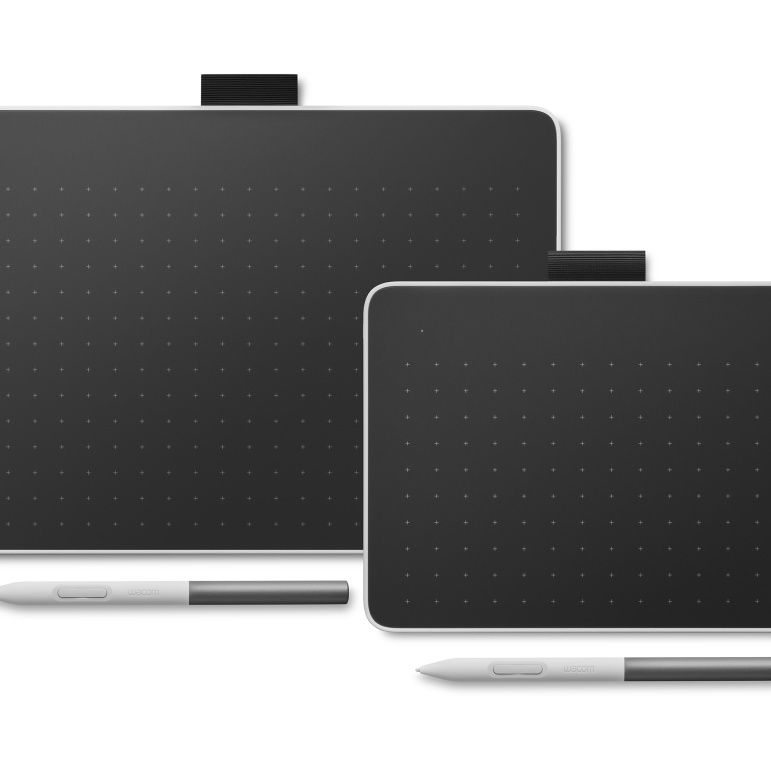
本文将介绍 Wacom One 万与®笔感式数位板的有线及蓝牙无线连接
覆盖型号:CTC4110WL、CTC6110WL
连接方式:有线连接、蓝牙连接
额外准备:标准款无需额外准备转接头、线缆等;简易款需准备 USB-C 数据线。
///
Wacom One 万与®笔感式数位板 Android / 鸿蒙适配性介绍
Wacom One 数位板是 Wacom 首款完全针对 Android 或鸿蒙系统进行优化的数位板设备。
Wacom One 数位板不仅可免驱支持 Windows 10 / 11,同时也可以在 Android 14 及更高版本上即插即用,无论是该版本的手机/平板处于横屏或者竖屏状态,Wacom One 数位板都能轻松适配,有线连接及蓝牙连接都即连即用。
针对 Android 8~13 以及鸿蒙系统下的系统限制,Wacom One 数位板也有应对适配的标准解决方案——Wacom Center for Android 应用程序。通过安装该应用程序至 Android 8~13 及鸿蒙系统,该应用便会向 Wacom One 数位板发送指令告知手机/平板的屏幕长宽比,这样数位板的映射感应区域便会对应手机/平板的屏幕,从而实现在数位板画圆、手机/平板上也会呈现一个不变形不失真的正圆。
Wacom One 是当前所有 Wacom 在售的数位板中,所支持移动设备最广泛最全面的数位板。
准备工作
蓝牙连接
点击数位板左边侧面的电源开关,LED 状态指示灯为蓝色闪烁状态,点击手机/平板的蓝牙添加新设备 Wacom One。
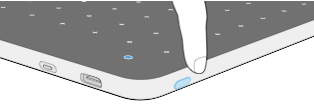
如此前已通过蓝牙连接其他电脑或设备,请确保此前连接的电脑未在附近或未开机,或忘记设备,否则数位板将率先连接到之前最后一个匹配的设备。
有线连接
标准款(包装型号结尾为 W0F)使用标配的 USB-C 转 USB-C 数据线将 Wacom One 数位板与手机/平板直连即可。
简易款(包装型号结尾为 W4D)需自备/另购 USB-C 转 USB-C 数据线将 Wacom One 数位板与手机/平板连接。
以下请通过不同版本的介绍了解 Wacom One 数位板于手机/平板上的使用方式。

连接成功后即可使用
连接后无需进行设置即可拿起笔使用。
测试当前可用状态
用标配的压感笔在数位板上悬空并尝试点击、拖拽,以及打开绘画应用,留意数位板感应区域的边界及方向,查看是否出现光标。同时可尝试横屏后(请注意是否已解除旋转锁定),是否感应区域随着屏幕旋转有所变化,了解横屏下的感应区域边界及方向。尝试画一个圆,看是否变形失真。
正常状态
正常情况下数位板无论手机/平板横屏或竖屏,感应区域长宽比均和手机/平板屏幕的长宽比完全一致,原生比例的映射,感应区域位置紧靠数位板的左侧及顶部。
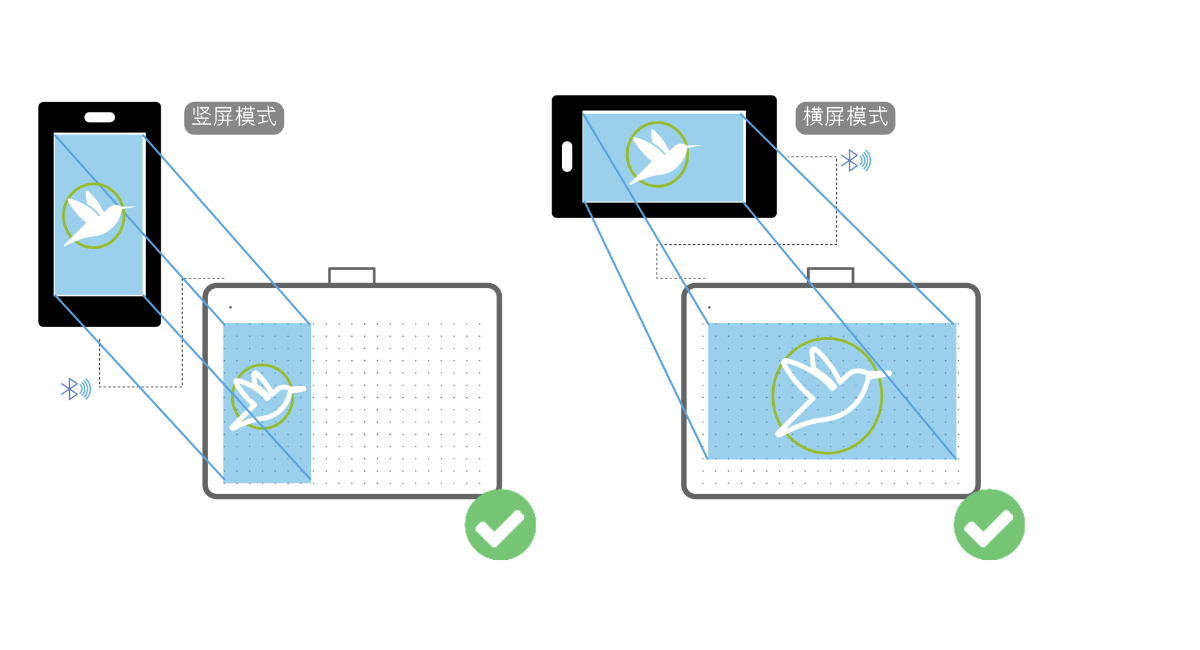
在绘画应用中所画的圆,为不失真的正圆。
绘画应用中的压力感应画笔笔刷,可根据用笔的力度,感应及绘制带有压感的线条。
Wacom One 支持压感笔倾斜感应,可自由在 Android 14 或 16 中使用倾斜感应的画笔,如带阴影效果的铅笔。
但 Android 15 因系统限制,各品牌的大多数 Android 15 不支持倾斜感应(三星除外),如使用建议应用内关闭倾斜感应以免导致效果偏差。

下载 Wacom Center 应用程序
在低于 Android 14 的版本上,Wacom One 需 Wacom Center 应用程序配合使用,才可获得精准的映射感应区域。
如您身在海外,可直接透过 Play Store 搜索 Wacom Center 并下载。
如您身在中国内地,可点击该安装包下载 Wacom Center 并安装。该应用无需登录、不收集任何用户个人信息,仅用于 Wacom One 数位板的数据通信使用。
运行 Wacom Center 并初始化
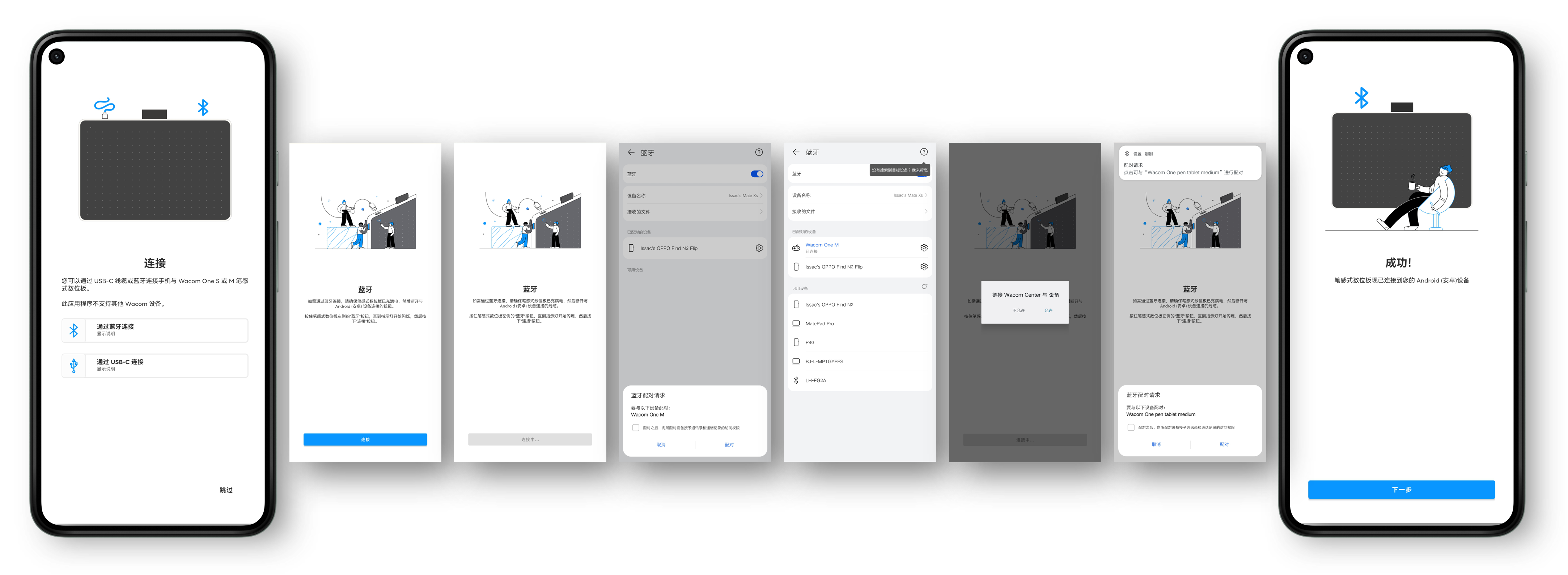
在连接 Wacom One 及手机/平板后,运行 Wacom Center,根据应用程序的提示授予权限,并跟随指引进行下一步。
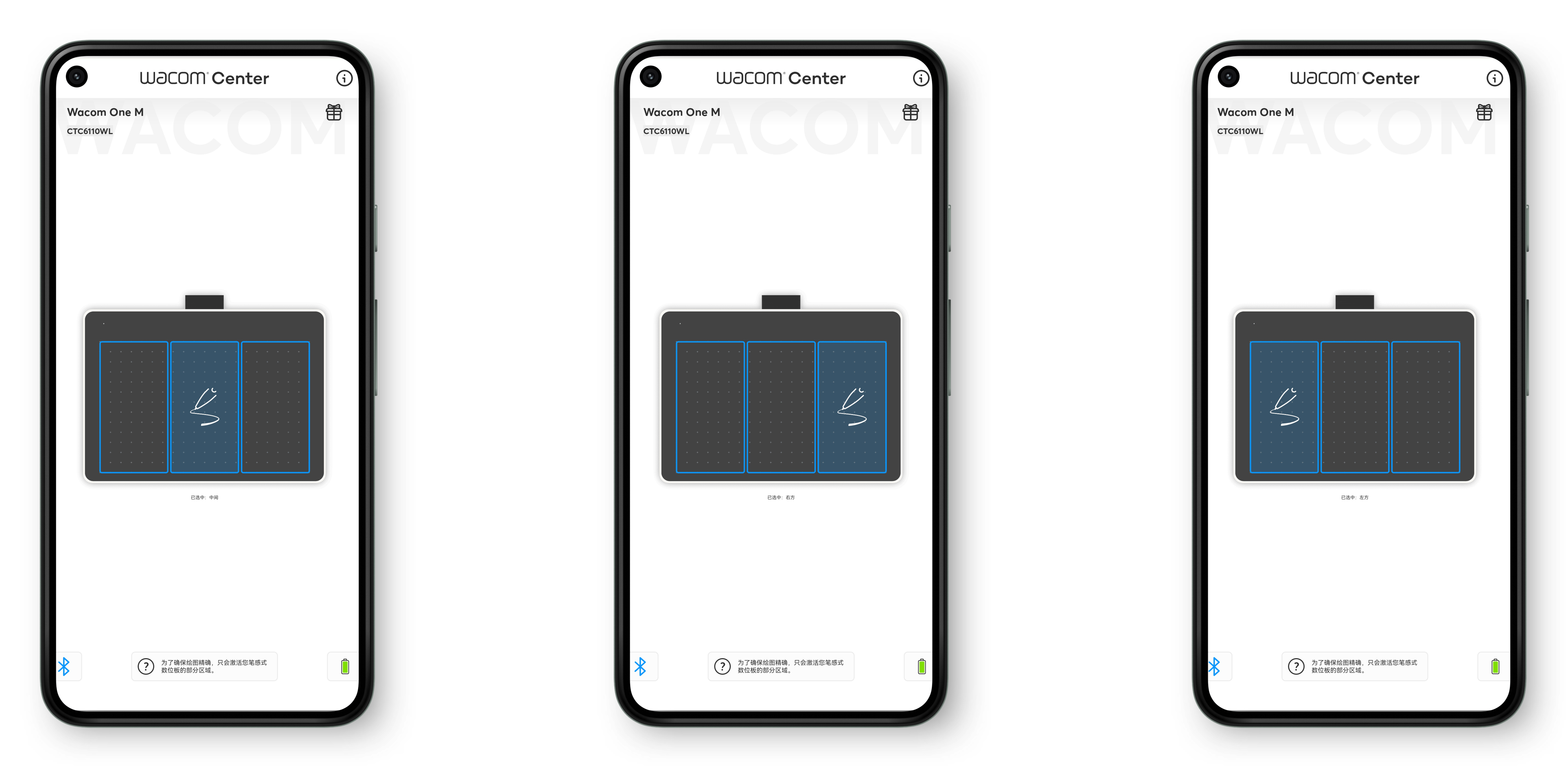
完成后显示成功连接状态,即可从 3 个(左中右)的区域选择一个您最顺手的感应区域进行创作。
测试当前可用状态
用标配的压感笔在数位板上悬空并尝试点击、拖拽,以及打开绘画应用,留意数位板感应区域的边界及方向,查看是否出现光标。尝试画一个圆,看是否几乎不变形失真。
正常状态
正常情况下仅支持手机/平板竖屏适用,感应区域为约 1/3,但可根据个人习惯选择左中右之一的区域。
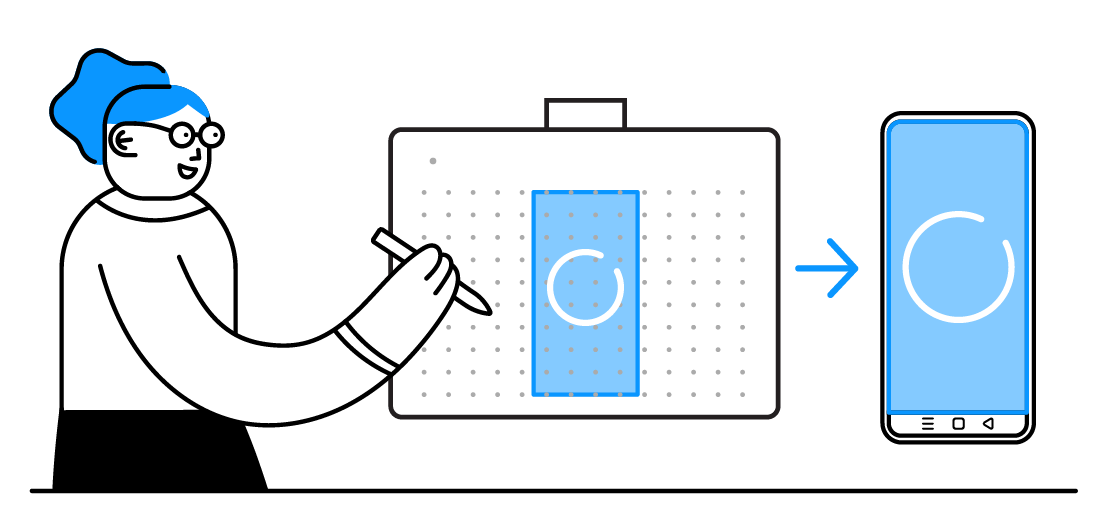
在绘画应用中所画的圆,为几乎不失真的圆。
绘画应用中的压力感应画笔笔刷,可根据用笔的力度,感应及绘制带有压感的线条。
Wacom One 数位板支持压感笔倾斜感应,但 Android 8~13 版本中倾斜感应受限可能会出现随机及部分错乱情况,如发生,建议应用内关闭倾斜感应。
如果使用的是折叠屏展开、长宽比更为方型的平板,可能超出三个区域的独立边界,因此可能会出现较大失真。

下载 Wacom Center 应用程序
在非 Android 14 或更新的版本,Wacom One 需 Wacom Center 应用程序配合使用,才可获得精准的映射感应区域。
如您使用鸿蒙 1~4,可点击该安装包下载 Wacom Center 并安装。
如您使用鸿蒙 5 或更高版本,系统原生并不支持 Android 应用安装包,因此您下载 Wacom Center 安装包后需通过卓易通打开/安装。
该应用无需登录、不收集任何用户个人信息,仅用于 Wacom One 数位板的通信使用。
运行 Wacom Center 并初始化
在连接 Wacom One 及手机/平板后,运行 Wacom Center,根据应用程序的提示授予权限,并跟随指引进行下一步。
完成后显示成功连接状态,即可从 3 个(左中右)的区域选择一个您最顺手的感应区域进行创作。
测试当前可用状态
用标配的压感笔在数位板上悬空并尝试点击、拖拽,以及打开绘画应用,留意数位板感应区域的边界及方向,查看是否出现光标。尝试画一个圆,看是否几乎不变形失真。
正常状态
正常情况下仅支持手机/平板竖屏适用,感应区域为约 1/3,但可根据个人习惯选择左中右之一的区域。
在绘画应用中所画的圆,为几乎不失真的圆。
绘画应用中的压力感应画笔笔刷,可根据用笔的力度,感应及绘制带有压感的线条。
注意:据测试不少通过卓易通安装及开启的绘画软件,在使用数位板时其画布会出现持续频闪或画布变形,因此建议使用不发生该问题的应用程序。
Wacom One 数位板支持压感笔倾斜感应,但鸿蒙系统中倾斜感应受限可能会出现随机及部分错乱情况,如发生,建议应用内关闭倾斜感应。
如果使用的是折叠屏展开、长宽比更为方型的平板,可能超出三个区域的独立边界,因此可能会出现较大失真。
进阶设置:如何让 Wacom One 数位板更好用?
1. 开启「悬浮光标」
如果连接后屏幕无光标出现,可选择使用系统级的光标或应用内的光标。
系统级光标可通过
设置 → 系统 → 开发者选项 → 输入,勾选「显示触摸位置」。通常为一个较大的圆形。
部分机型(如三星)在「辅助功能」中也有相关的指针设置。
应用内光标可通过
进入该应用并进入其设置,在光标显示中设置为开。
这样即便无系统层面的悬浮光标,在该绘画应用中也可查看光标位置及绘画需落点的位置。
2. 笔侧按键设置
压感笔的笔侧按键功能则可通过多数应用程序的设置进行自定义。
包括概念画板(Concepts)、无限画板(Infinite Painter)、妙笔生花(Sketchbook)、爱笔思画(Ibis Paint)、Clip Studio Paint、画世界等,都可进入设置为按键进行功能设置。
3. 笔压感设置
绝大多数绘画应用在识别数位板后将自动开启笔压感应,如发现所绘制的线条没有压感,请检查是否选择具备笔压变化的笔刷或进入应用程序的设置中检查压力感应是否开启。
除了压力变化外,大多数移动端的绘画应用都具备压力敏感度设置功能,包括设置曲线、灵敏度、绘画方向或倾斜感应等。
Wacom One 支持倾斜感应,因此可利用倾斜感应在绘画中呈现更多效果。但因不同版本对倾斜支持有所不同,建议查看上述各个版本 Android 14 或更高、Android 8~13 以及鸿蒙系统中是否建议开启或关闭倾斜感应。
4. 使用不同的压感笔
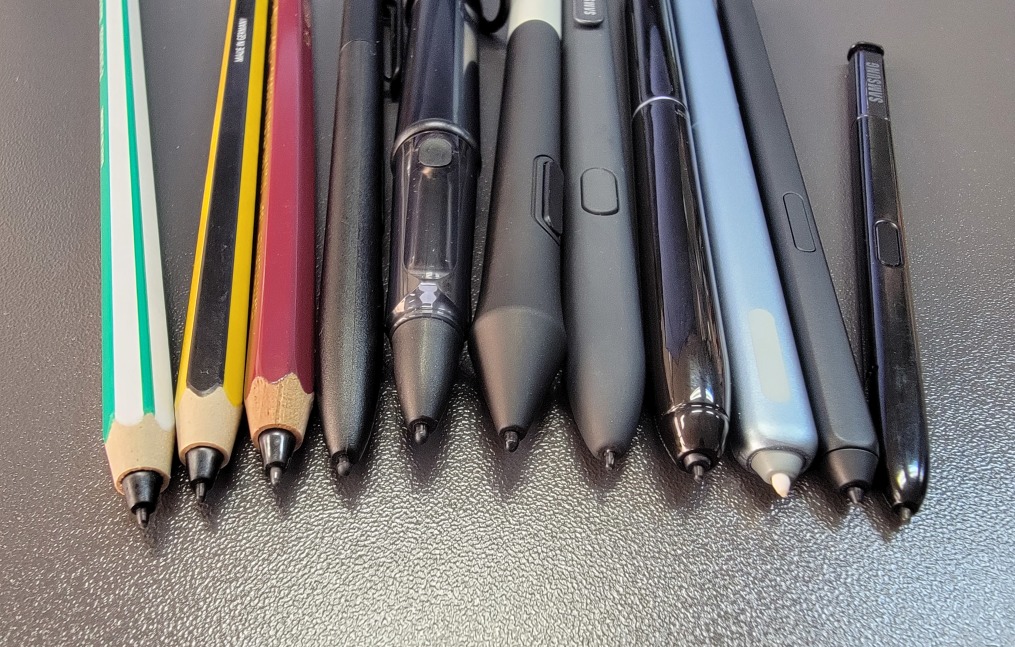
Wacom One 数位板不仅支持标配的 Wacom One 压感笔,还支持使用 Wacom 电磁感应技术的各文具品牌出的电磁压感笔,包括 LAMY 凌美、Staedtler 施德楼、Hi-uni 三菱、Dr.Grip 百乐、Bic 比克、Kaweco 卡维克、三星 S Pen 等。这些压感笔均可直接用于连接手机/平板的 Wacom One 数位板上。