

手机兼容 | One by Wacom 如何在 Android 14 或更新上使用
在之前的常规介绍中,我们提到了哪款设备可以使用 Android(安卓)、鸿蒙,以及提到数位板和数位屏的使用差异、工作差异。接下来,我们将按照不同的产品,根据 Android 8~13、Android 14 及更新版本、鸿蒙这三个移动设备的环境,来为大家介绍这些环境下这个设备该如何使用,手把手教你如何完成从连接到使用的高效创作全过程。
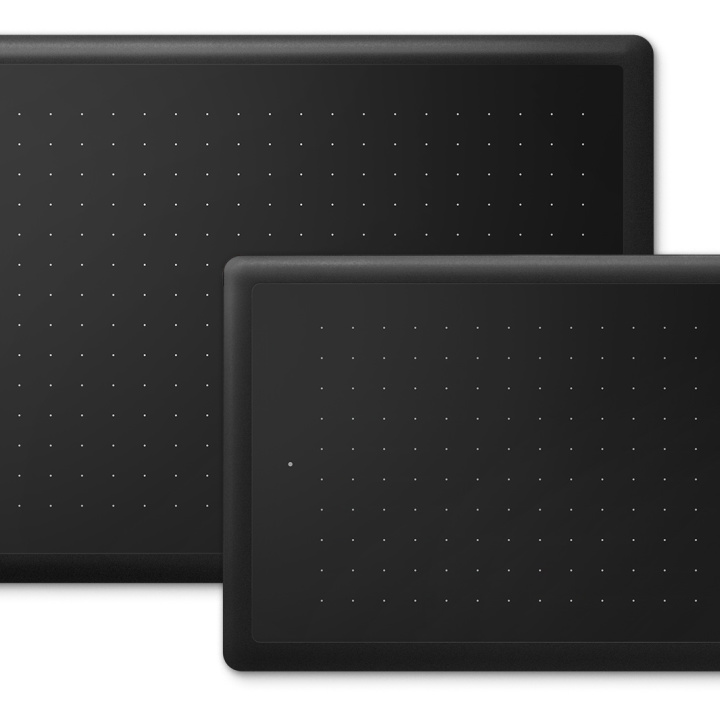
本文将介绍 One by Wacom 学习板
覆盖型号:CTL-472、CTL-672
连接方式:有线连接
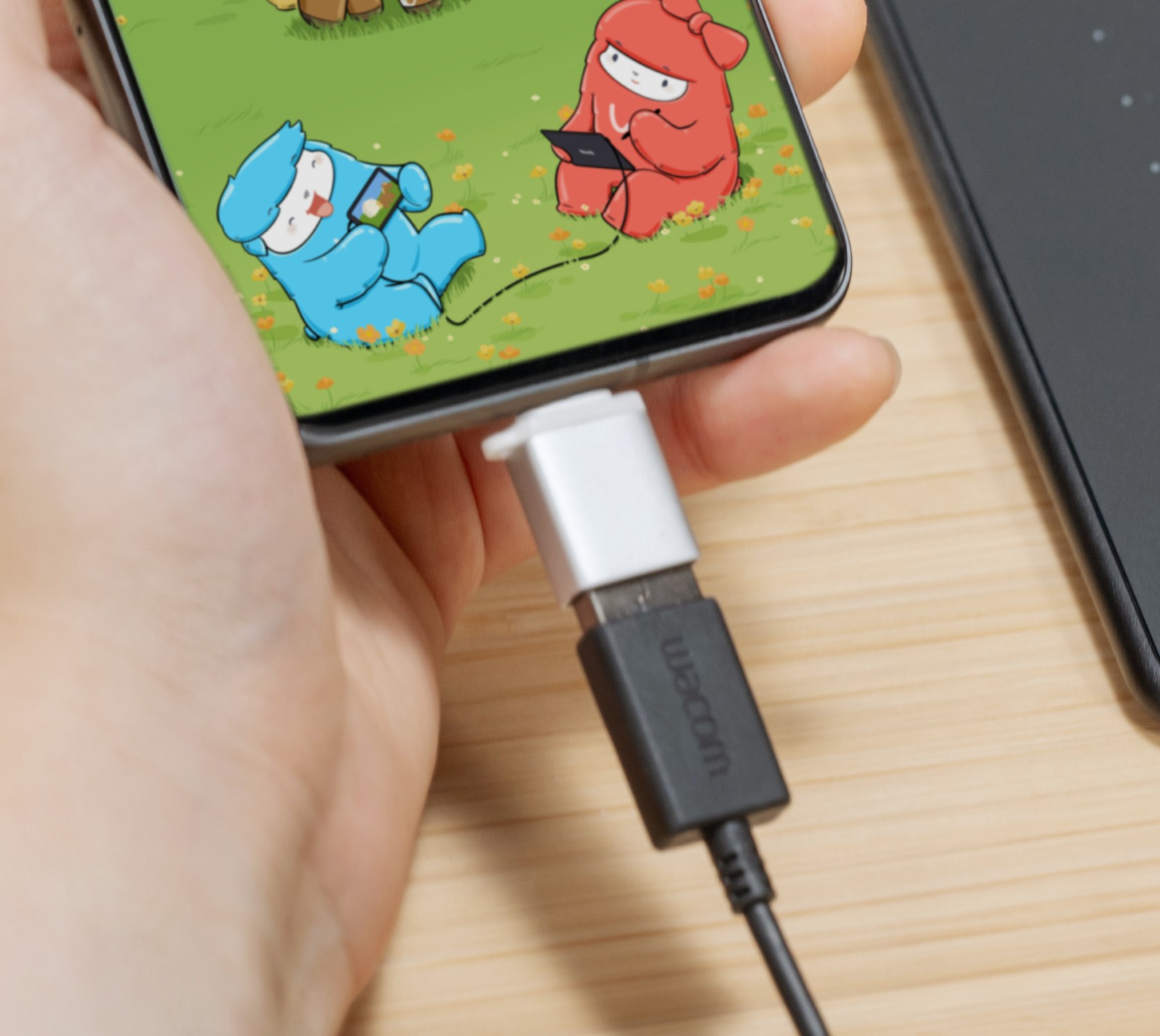
额外准备:OTG 转接头(USB-C 转 USB-A)或 USB-C 转 micro USB 数据线
///
One by Wacom 学习板 Android / 鸿蒙适配性介绍
One by Wacom 是 Wacom 的入门级产品,机身及固件配置简单,仅具备一种 PC 模式适用于电脑端,在 2023 年 Android 14 推出前均不适配 Android / 鸿蒙系统,自 Android 14 起方可支持 Android 手机/平板。
在 Android 8~13 及鸿蒙系统下连接,设备虽然可以使用,但画板感应区域为全域,与手机/平板的比例不一致,从而出现极大的变形和失真,因此不建议用户搭配 Android 8~13 及鸿蒙系统使用 One by Wacom。
在 Android 14 及更高版本下,笔侧按键的功能根据不同应用而有所不同,可通过应用程序各自的设定中,为其设定功能。
以下请通过不同版本的介绍了解 One by Wacom 于手机/平板上的使用方式。

准备工作
使用 OTG 转接头+标配数据线或 USB-C 转 micro USB 数据线连接 One by Wacom 和手机/平板。
测试当前可用状态
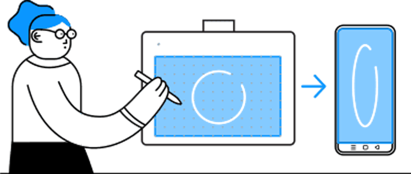
用标配的压感笔在数位板上悬空并尝试点击、拖拽,以及打开绘画应用,留意数位板感应区域的边界及方向,查看是否出现光标。同时可尝试横屏后(请注意是否已解除旋转锁定),是否感应区域随着屏幕旋转有所变化,了解横屏下的感应区域边界及方向。尝试画一个圆,看是否变形失真。
正常状态
在 Android 14 及更高版本的正常情况下数位板无论手机/平板横屏或竖屏,感应区域长宽比均和手机/平板屏幕的长宽比完全一致,原生比例的映射,感应区域位置紧靠数位板的左侧及顶部。
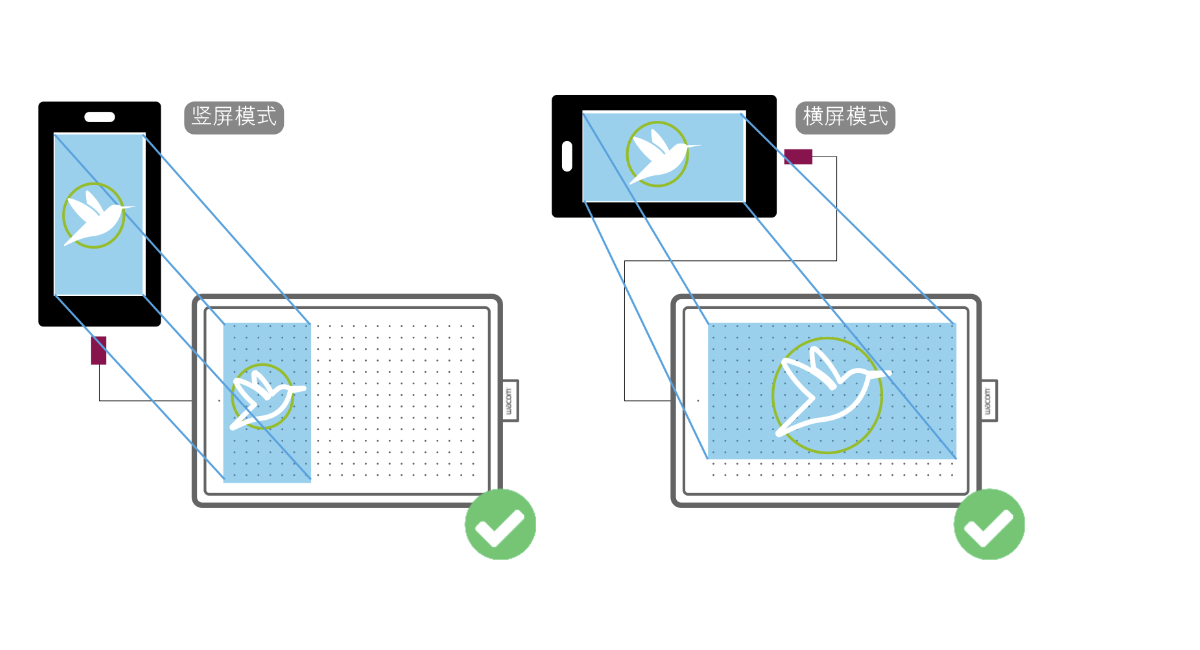
部分手机/平板厂商在竖屏使用时,数位板需顺时针或逆时针旋转 90°,但感应区域依然与手机/平板屏幕一致。
在绘画应用中所画的圆,为不失真的正圆。
绘画应用中的压力感应画笔笔刷,可根据用笔的力度,感应及绘制带有压感的线条。
进阶设置:如何让 One by Wacom 更好用?
1. 开启「悬浮光标」
如果连接后屏幕无光标出现,可选择使用系统级的光标或应用内的光标。
系统级光标可通过
设置 → 系统 → 开发者选项 → 输入,勾选「显示触摸位置」。通常为一个较大的圆形。
部分机型(如三星)在「辅助功能」中也有相关的指针设置。
应用内光标可通过
进入该应用并进入其设置,在光标显示中设置为开。
这样即便无系统层面的悬浮光标,在该绘画应用中也可查看光标位置及绘画需落点的位置。
2. 笔侧按键设置
压感笔的笔侧按键功能则可通过多数应用程序的设置进行自定义。
包括概念画板(Concepts)、无限画板(Infinite Painter)、妙笔生花(Sketchbook)、爱笔思画(Ibis Paint)、Clip Studio Paint、画世界等,都可进入设置为按键进行功能设置。
3. 笔压感设置
绝大多数绘画应用在识别数位板后将自动开启笔压感应,如发现所绘制的线条没有压感,请检查是否选择具备笔压变化的笔刷或进入应用程序的设置中检查压力感应是否开启。
除了压力变化外,大多数 Android 端的绘画应用都具备压力敏感度设置功能,包括设置曲线、灵敏度、绘画方向或倾斜感应等。
请注意,One by Wacom 不支持倾斜感应,因此倾斜感应设置于该产品不产生作用。

感应区域为全域,绘画产生变形失真
设备连接后虽然可以使用,但画板感应区域为全域,与手机/平板的比例不一致,从而出现极大的变形和失真,因此不建议用户搭配 Android 8~13 系统使用 One by Wacom。

感应区域为全域,绘画产生变形失真
设备连接后虽然可以使用,但画板感应区域为全域,与手机/平板的比例不一致,从而出现极大的变形和失真,因此不建议用户搭配鸿蒙系统使用 One by Wacom。